Eu quero memória pro meu iPhone agora

Eu quero memória pro meu iPhone

iPhone 7 Plus, iOS 14

Publicado em 19/02/2025 00:27

Responder
Pergunta marcada como Resposta melhor classificada

Publicado em 19/02/2025 04:04

Como o iOS e o iPadOS otimizam o armazenamento

Se houver pouco espaço de armazenamento ou estiver com o armazenamento cheio, ele liberará espaço automaticamente quando você instalar um app, atualizar o iOS ou o iPadOS, baixar músicas, gravar vídeos, entre outros,

Para liberar espaço de armazenamento, o dispositivo também pode remover itens que podem ser baixados novamente ou que não são mais necessários. Isso inclui apps que você não usa e o cache local dos arquivos no iCloud Drive. O dispositivo também remove arquivos temporários e limpa o cache no dispositivo.


Usar o dispositivo para verificar o armazenamento
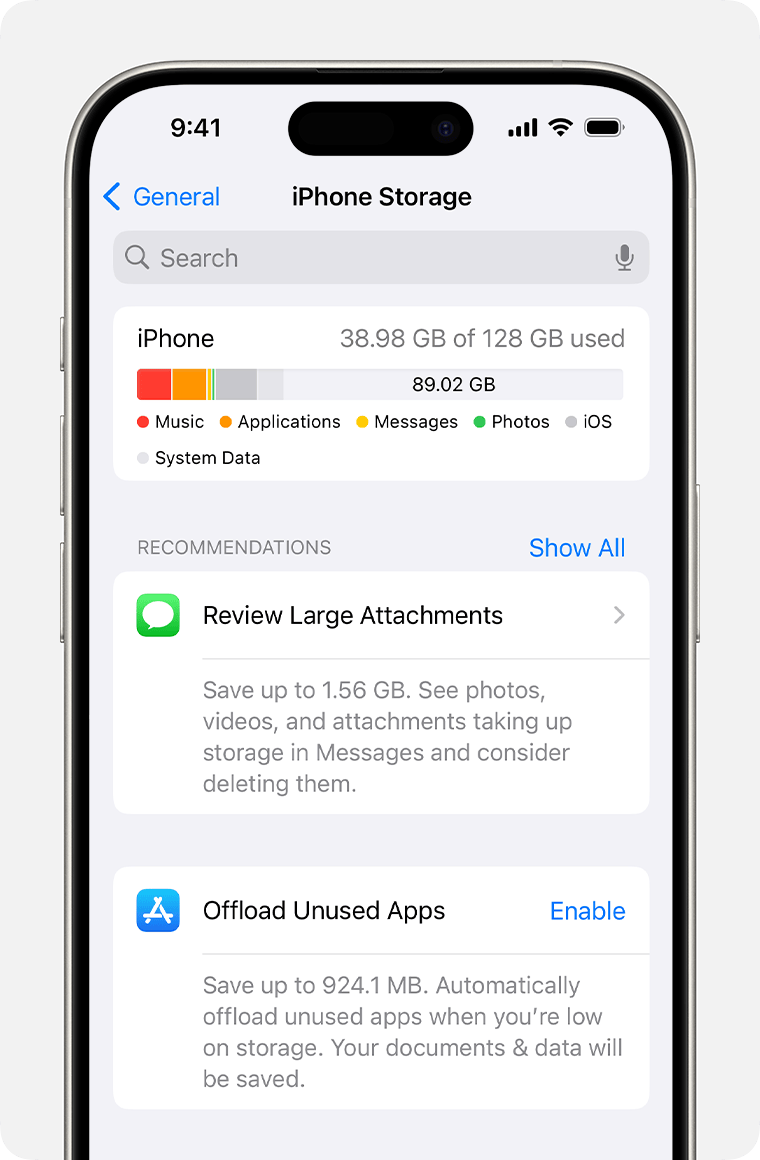
  1. Acesse Ajustes > Geral > Armazenamento do [Dispositivo]. É possível que você veja uma lista de recomendações para otimizar o armazenamento do dispositivo seguida de uma lista dos apps instalados e da quantidade de armazenamento utilizada por cada um deles.

  2. Toque no nome de um app para obter mais informações sobre a quantidade de armazenamento que ele utiliza. Os dados armazenados em cache e os dados temporários podem não ser considerados como parte do uso.

Na visualização detalhada, você pode:

  • Desinstalar App, o que libera o espaço usado pelo app, mas mantém os documentos e dados.
  • Apagar App, o que remove o app e os dados relacionados.
  • Determinados apps permitem apagar alguns documentos e dados.

Se o dispositivo estiver quase cheio e não for possível liberar espaço, o alerta "Armazenamento Quase Cheio" será exibido. Se você vir esse alerta, verifique as recomendações de armazenamento ou remova o conteúdo que não usa muito, como apps e vídeos.


Categorias de conteúdo

O conteúdo usado no dispositivo está dividido nestas categorias:

  • Apps: apps instalados e o respectivo conteúdo, além de conteúdo armazenado no diretório "No Meu iPhone/iPad/iPod touch" no app Arquivos e downloads do Safari.
  • Fotos: fotos e vídeos armazenados no app Fotos.
  • Mídias: músicas, vídeos, podcasts, toques, imagens e gravações.
  • Mail: e-mails e os respectivos anexos.
  • Apple Books: livros e PDFs no app Livros.
  • Mensagens: mensagens e os respectivos anexos.
  • iCloud Drive: conteúdo do iCloud Drive que foi baixado localmente no dispositivo.1
  • Outro: recursos não removíveis para dispositivos móveis, como vozes da Siri, fontes, dicionários, registros e caches não removíveis, índice do Spotlight e dados do sistema (como Chaves e banco de dados do CloudKit).2
  • Sistema: espaço usado pelo sistema operacional. Isso pode variar de acordo com o dispositivo e modelo.

Usar recomendações para otimizar o armazenamento se o armazenamento estiver cheio

Na seção Armazenamento em Ajustes, o dispositivo pode oferecer recomendações para otimizar o armazenamento. Para otimizar o armazenamento:

  1. Toque em Mostrar Tudo e veja as recomendações para o dispositivo.
  2. Leia a descrição de cada recomendação e toque em Ativar para ativar a recomendação ou toque na recomendação para verificar o conteúdo que pode ser apagado.


1 resposta
Pergunta marcada como Resposta melhor classificada

19/02/2025 04:04 em resposta a angelita209

Como o iOS e o iPadOS otimizam o armazenamento

Se houver pouco espaço de armazenamento ou estiver com o armazenamento cheio, ele liberará espaço automaticamente quando você instalar um app, atualizar o iOS ou o iPadOS, baixar músicas, gravar vídeos, entre outros,

Para liberar espaço de armazenamento, o dispositivo também pode remover itens que podem ser baixados novamente ou que não são mais necessários. Isso inclui apps que você não usa e o cache local dos arquivos no iCloud Drive. O dispositivo também remove arquivos temporários e limpa o cache no dispositivo.


Usar o dispositivo para verificar o armazenamento

  1. Acesse Ajustes > Geral > Armazenamento do [Dispositivo]. É possível que você veja uma lista de recomendações para otimizar o armazenamento do dispositivo seguida de uma lista dos apps instalados e da quantidade de armazenamento utilizada por cada um deles.

  2. Toque no nome de um app para obter mais informações sobre a quantidade de armazenamento que ele utiliza. Os dados armazenados em cache e os dados temporários podem não ser considerados como parte do uso.

Na visualização detalhada, você pode:

  • Desinstalar App, o que libera o espaço usado pelo app, mas mantém os documentos e dados.
  • Apagar App, o que remove o app e os dados relacionados.
  • Determinados apps permitem apagar alguns documentos e dados.

Se o dispositivo estiver quase cheio e não for possível liberar espaço, o alerta "Armazenamento Quase Cheio" será exibido. Se você vir esse alerta, verifique as recomendações de armazenamento ou remova o conteúdo que não usa muito, como apps e vídeos.


Categorias de conteúdo

O conteúdo usado no dispositivo está dividido nestas categorias:

  • Apps: apps instalados e o respectivo conteúdo, além de conteúdo armazenado no diretório "No Meu iPhone/iPad/iPod touch" no app Arquivos e downloads do Safari.
  • Fotos: fotos e vídeos armazenados no app Fotos.
  • Mídias: músicas, vídeos, podcasts, toques, imagens e gravações.
  • Mail: e-mails e os respectivos anexos.
  • Apple Books: livros e PDFs no app Livros.
  • Mensagens: mensagens e os respectivos anexos.
  • iCloud Drive: conteúdo do iCloud Drive que foi baixado localmente no dispositivo.1
  • Outro: recursos não removíveis para dispositivos móveis, como vozes da Siri, fontes, dicionários, registros e caches não removíveis, índice do Spotlight e dados do sistema (como Chaves e banco de dados do CloudKit).2
  • Sistema: espaço usado pelo sistema operacional. Isso pode variar de acordo com o dispositivo e modelo.

Usar recomendações para otimizar o armazenamento se o armazenamento estiver cheio

Na seção Armazenamento em Ajustes, o dispositivo pode oferecer recomendações para otimizar o armazenamento. Para otimizar o armazenamento:

  1. Toque em Mostrar Tudo e veja as recomendações para o dispositivo.
  2. Leia a descrição de cada recomendação e toque em Ativar para ativar a recomendação ou toque na recomendação para verificar o conteúdo que pode ser apagado.


Esta conversa foi encerrada pelo sistema ou pela equipe da comunidade. Você pode votar em quaisquer publicações que considerar úteis ou pesquisar outras respostas na Comunidade.

Eu quero memória pro meu iPhone agora

Bem-vindo à Comunidade de Suporte da Apple
Um fórum onde os clientes da Apple ajudam uns aos outros com seus produtos. Use sua conta Apple para começar.