iPhone 14 Pro Max ficou indisponível e perdemos a senha

iphone 14 pro max ficou indisponível e perdemos a senha do icloud. a recuperação usando o computador não está funcionando.


[Título alterado pelo Moderador]

Título Original: restauração do iphone

iPhone 14 Pro Max

Publicado em 27/10/2025 17:19

Responder
Pergunta marcada como Resposta melhor classificada

Publicado em 30/10/2025 10:39

Olá Usuario(a),

Aqui é a comunidade Apple de usuários ajudando outros usuários iguais a você.


Se você esqueceu o código de acesso do iPhone ou se o iPhone está desativado - Suporte da Apple (BR)

Se você esqueceu o código de acesso do iPhone ou se o iPhone está desativado

Se o iPhone está executando o iOS 15.2 ou posterior, redefina o código de acesso no dispositivo sem a necessidade de um computador.

Se o iPhone está executando uma versão anterior do iOS, selecione o tipo de iPhone:

                                  iPhone com Face ID                                  iPhone com botão de Início                              Tipo de autenticação do iPhone

Requisitos

Se você não tiver um computador e não tiver como pegar um emprestado, vá até uma Apple Store ou um Centro de Serviço Autorizado Apple (AASP) para obter ajuda.

Depois de esquecer a senha, você deve redefinir o iPhone para poder acessá-lo. Esse processo apaga os dados armazenados no iPhone. 

Desligue o iPhone

iPhone com Face ID

Mantenha os botões lateral e Diminuir Volume pressionados até que o controle deslizante para desligar seja exibido.
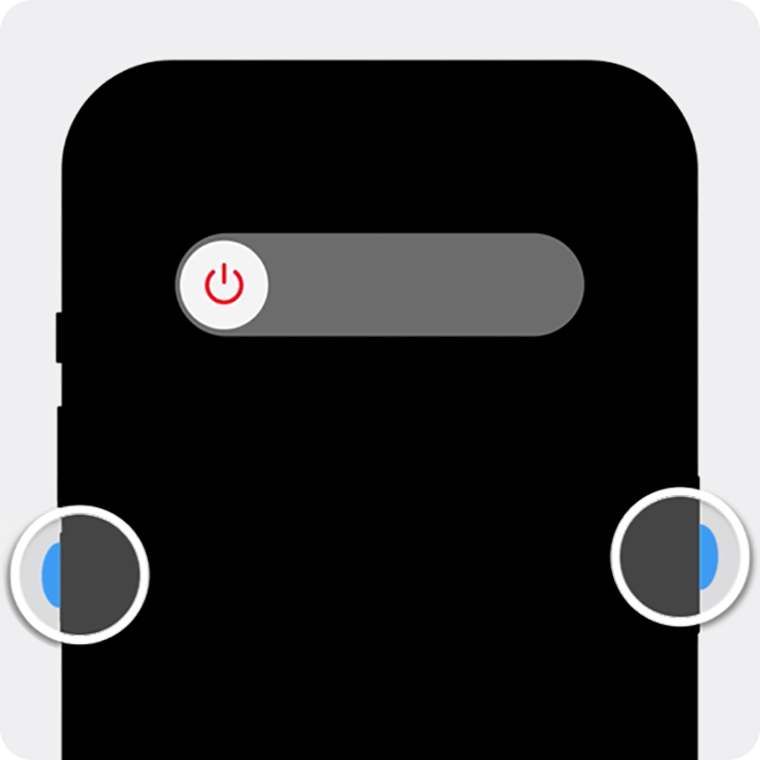
Arraste o controle deslizante para desligar o iPhone.

Colocar o dispositivo em modo de recuperação

iPhone com Face ID

Conecte o cabo ao Mac ou PC com Windows. Em seguida, conecte o cabo ao iPhone e pressione rapidamente o botão lateral. Não solte o botão.

Continue segurando o botão lateral enquanto o logotipo da Apple aparece. Só solte o botão lateral após aparecer uma imagem de um computador e um cabo.

Se os botões do iPhone não responderem e você não conseguir obter a imagem de um computador e um cabo na tela do modo de recuperação, poderá ser necessário solicitar serviço. 

Restaurar o iPhone com o computador

  • Abra o Finder e selecione seu iPhone na barra lateral, em Locais. 
  • Selecione "Confiar em [seu dispositivo]", se necessário. 
  • Selecione Restaurar quando a opção Restaurar ou Atualizar aparecer.
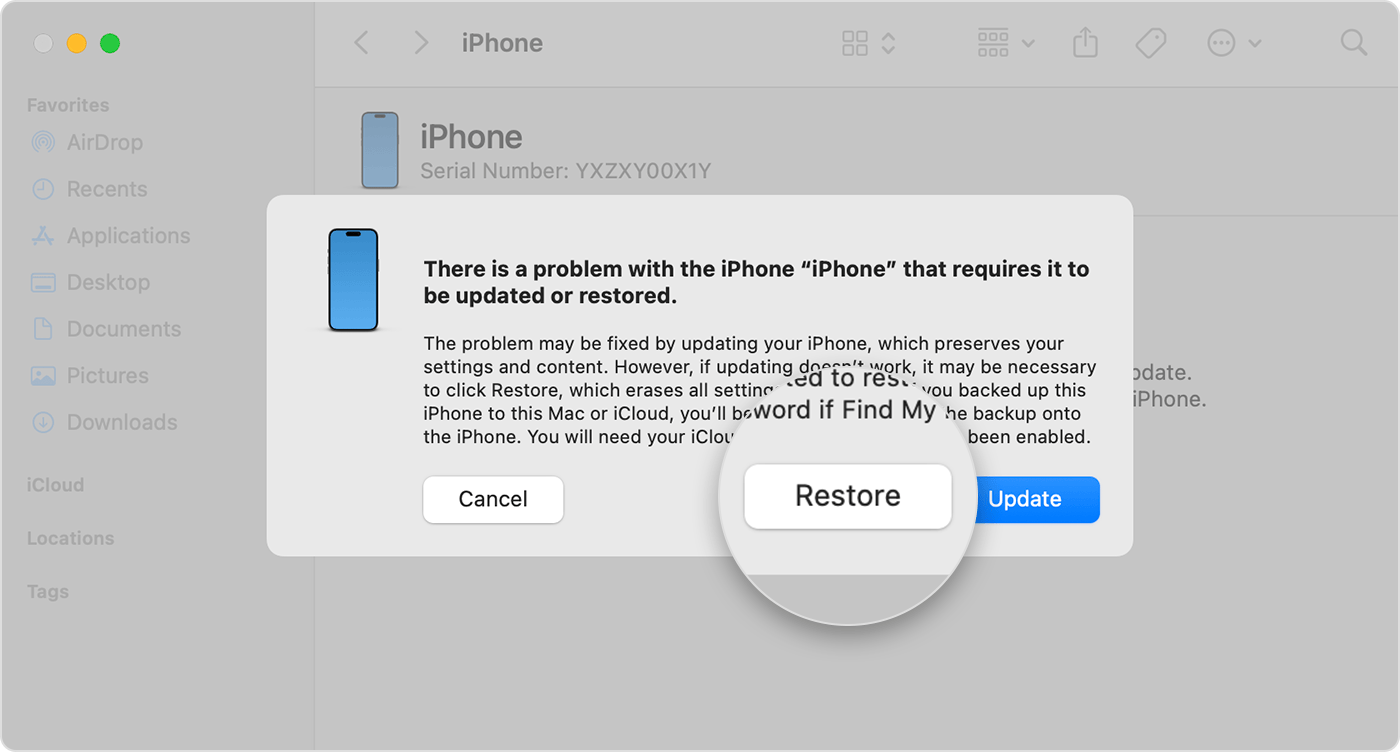
Pode ser necessário atualizar o iPhone antes de terminar de restaurá-lo, e esse download pode levar mais de 15 minutos para ser concluído. Se o dispositivo reiniciar durante esse processo, desligue o iPhone e inicie o modo de recuperação novamente.

Se o download demorar mais de 15 minutos e o dispositivo sair da tela do modo de recuperação, aguarde o download terminar, desligue o iPhone e inicie de novo o modo de recuperação.

Seguir as instruções na tela para configurar o iPhone

Assim que o processo de restauração terminar, a tela Olá aparecerá no iPhone e você ira precisar Como remover o Bloqueio de Ativação - Suporte da Apple (BR)

Se minha orientação/ajuda foi útil, não deixe de curti

Espero ter ajudado!

Atenciosamente

Dav3 G®️0hl666


Este site apresenta conteúdos enviados por usuários, comentários e opiniões apenas para fins de informação. A Apple poderá fornecer ou recomendar respostas como uma solução possível com base nas informações fornecidas. Cada possível problema poderá envolver diversos fatores não especificados nas conversas capturadas em um fórum eletrônico; sendo assim, a Apple não pode garantir a eficácia de quaisquer soluções sugeridas nos fóruns da comunidade. A Apple isenta-se de toda e qualquer responsabilidade por atos, omissões e conduta de terceiros em conexão com o uso do site ou relacionados a ele. Todas as publicações e todo o uso de conteúdo do site estão sujeitas aos Termos de Uso da Comunidade de Suporte da Apple. Veja como os seus dados são gerenciados…



1 resposta
Pergunta marcada como Resposta melhor classificada

30/10/2025 10:39 em resposta a carolcerqueira

Olá Usuario(a),

Aqui é a comunidade Apple de usuários ajudando outros usuários iguais a você.


Se você esqueceu o código de acesso do iPhone ou se o iPhone está desativado - Suporte da Apple (BR)

Se você esqueceu o código de acesso do iPhone ou se o iPhone está desativado

Se o iPhone está executando o iOS 15.2 ou posterior, redefina o código de acesso no dispositivo sem a necessidade de um computador.

Se o iPhone está executando uma versão anterior do iOS, selecione o tipo de iPhone:

                                  iPhone com Face ID                                  iPhone com botão de Início                              Tipo de autenticação do iPhone

Requisitos

Se você não tiver um computador e não tiver como pegar um emprestado, vá até uma Apple Store ou um Centro de Serviço Autorizado Apple (AASP) para obter ajuda.

Depois de esquecer a senha, você deve redefinir o iPhone para poder acessá-lo. Esse processo apaga os dados armazenados no iPhone. 

Desligue o iPhone

iPhone com Face ID

Mantenha os botões lateral e Diminuir Volume pressionados até que o controle deslizante para desligar seja exibido.

Arraste o controle deslizante para desligar o iPhone.

Colocar o dispositivo em modo de recuperação

iPhone com Face ID

Conecte o cabo ao Mac ou PC com Windows. Em seguida, conecte o cabo ao iPhone e pressione rapidamente o botão lateral. Não solte o botão.

Continue segurando o botão lateral enquanto o logotipo da Apple aparece. Só solte o botão lateral após aparecer uma imagem de um computador e um cabo.

Se os botões do iPhone não responderem e você não conseguir obter a imagem de um computador e um cabo na tela do modo de recuperação, poderá ser necessário solicitar serviço. 

Restaurar o iPhone com o computador

  • Abra o Finder e selecione seu iPhone na barra lateral, em Locais. 
  • Selecione "Confiar em [seu dispositivo]", se necessário. 
  • Selecione Restaurar quando a opção Restaurar ou Atualizar aparecer.

Pode ser necessário atualizar o iPhone antes de terminar de restaurá-lo, e esse download pode levar mais de 15 minutos para ser concluído. Se o dispositivo reiniciar durante esse processo, desligue o iPhone e inicie o modo de recuperação novamente.

Se o download demorar mais de 15 minutos e o dispositivo sair da tela do modo de recuperação, aguarde o download terminar, desligue o iPhone e inicie de novo o modo de recuperação.

Seguir as instruções na tela para configurar o iPhone

Assim que o processo de restauração terminar, a tela Olá aparecerá no iPhone e você ira precisar Como remover o Bloqueio de Ativação - Suporte da Apple (BR)

Se minha orientação/ajuda foi útil, não deixe de curti

Espero ter ajudado!

Atenciosamente

Dav3 G®️0hl666


Este site apresenta conteúdos enviados por usuários, comentários e opiniões apenas para fins de informação. A Apple poderá fornecer ou recomendar respostas como uma solução possível com base nas informações fornecidas. Cada possível problema poderá envolver diversos fatores não especificados nas conversas capturadas em um fórum eletrônico; sendo assim, a Apple não pode garantir a eficácia de quaisquer soluções sugeridas nos fóruns da comunidade. A Apple isenta-se de toda e qualquer responsabilidade por atos, omissões e conduta de terceiros em conexão com o uso do site ou relacionados a ele. Todas as publicações e todo o uso de conteúdo do site estão sujeitas aos Termos de Uso da Comunidade de Suporte da Apple. Veja como os seus dados são gerenciados…


Esta conversa foi encerrada pelo sistema ou pela equipe da comunidade. Você pode votar em quaisquer publicações que considerar úteis ou pesquisar outras respostas na Comunidade.

iPhone 14 Pro Max ficou indisponível e perdemos a senha

Bem-vindo à Comunidade de Suporte da Apple
Um fórum onde os clientes da Apple ajudam uns aos outros com seus produtos. Use sua conta Apple para começar.