Reproduzir vídeos manualmente do iPhone ou iPad
- Conecte o dispositivo à mesma rede Wi-Fi em que está a Apple TV, a smart TV compatível com AirPlay ou o Mac.
- Encontre o vídeo que você deseja reproduzir.
- Toque no botão AirPlay
 . Em alguns apps, pode ser necessário primeiro tocar em outro botão.1 Por exemplo, no app Fotos, toque no botão Compartilhar
 e toque no botão AirPlay.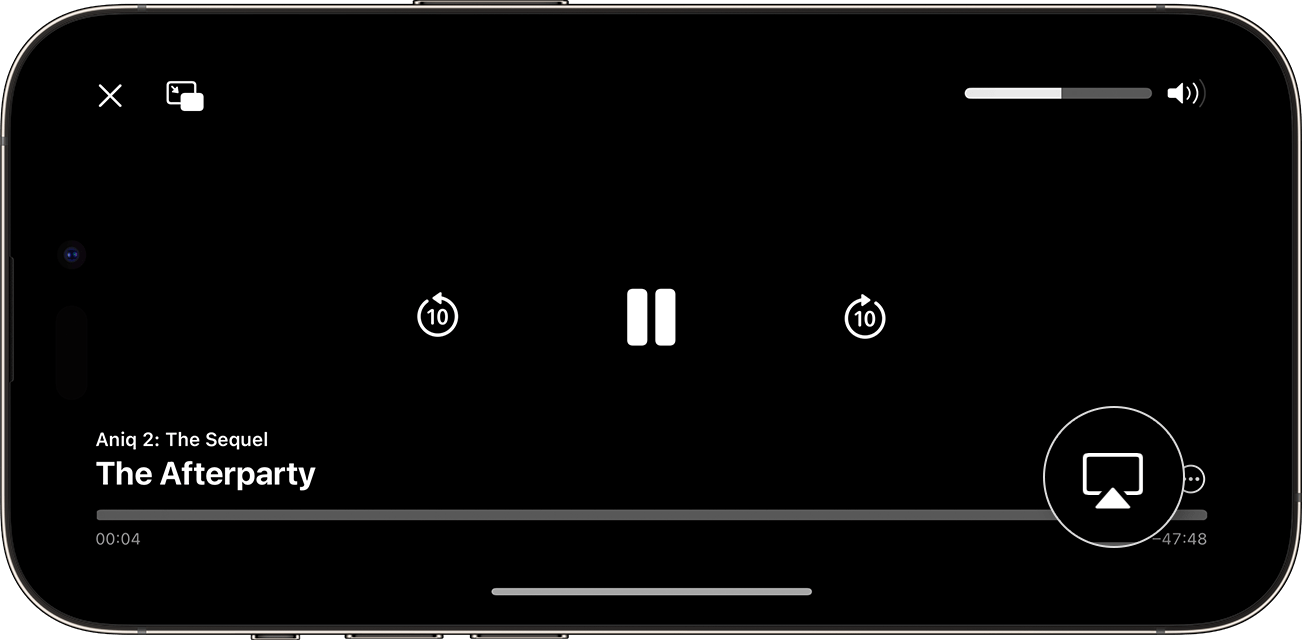
- Escolha a TV ou o Mac na lista.
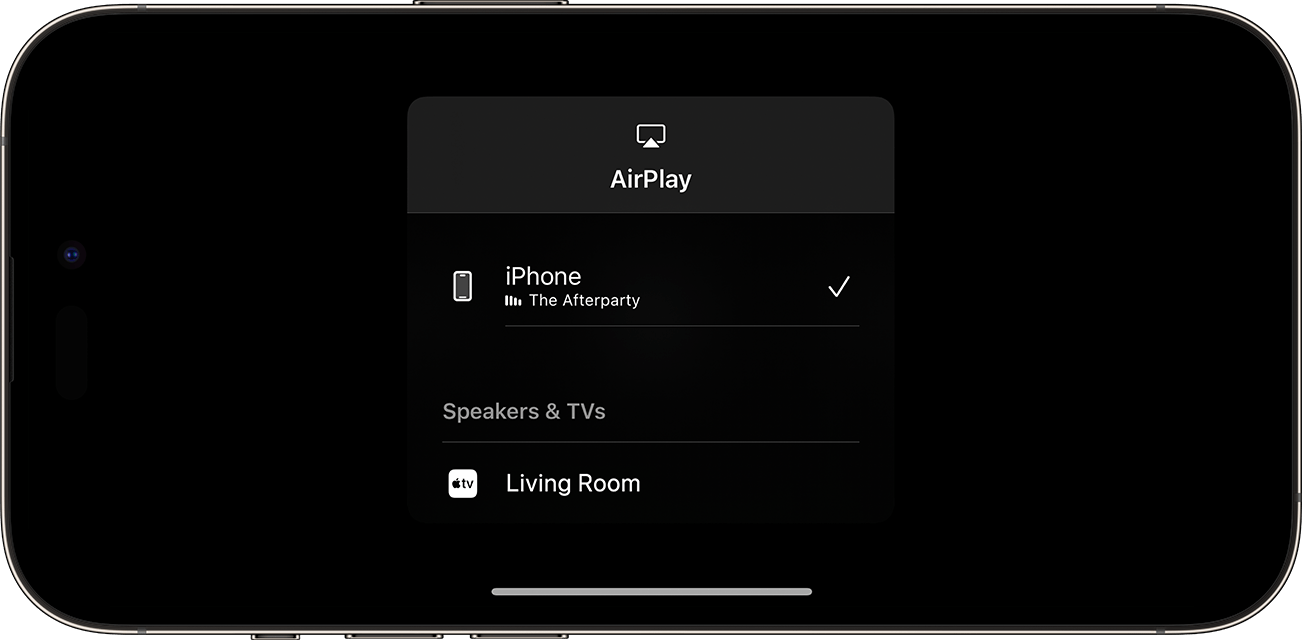
Para interromper a reprodução, toque no botão AirPlay no app que você está usando para a transmissão e no iPhone ou iPad da lista.
Reproduzir vídeos automaticamente do iPhone ou iPad
Dependendo dos ajustes do AirPlay e Handoff, o iPhone ou iPad pode sugerir ou conectar automaticamente a dispositivos que você usa regularmente com o AirPlay.
Para ajustar suas configurações do AirPlay e Handoff:
- Acesse Ajustes no iPhone ou iPad com a versão mais recente do iOS.
- Toque em Geral.
- Toque em AirPlay e Handoff > Usar AirPlay Automaticamente.
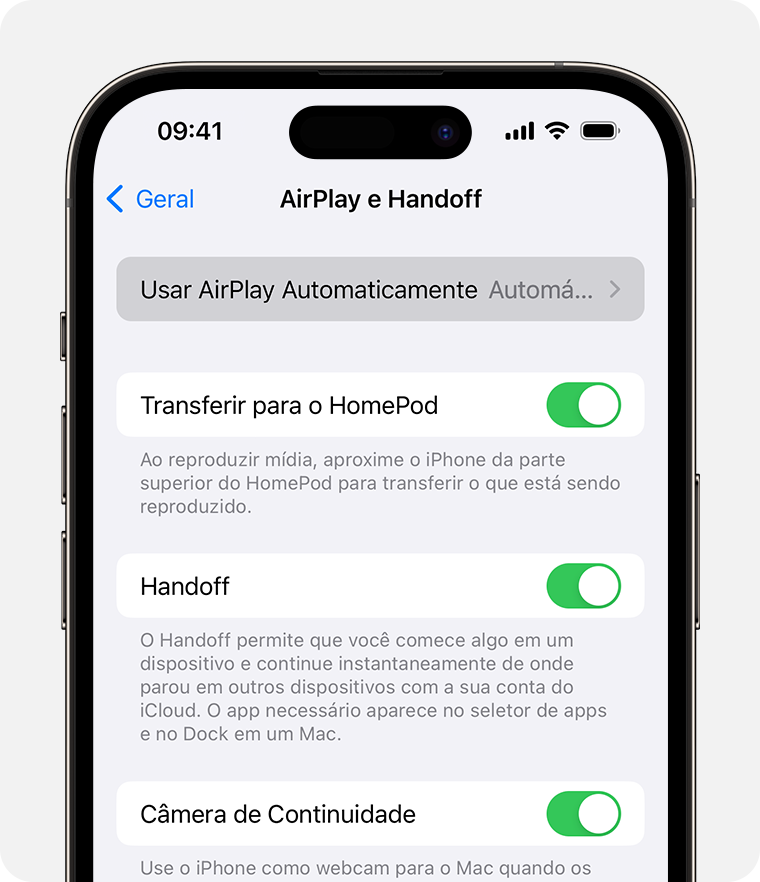
- Selecione um ajuste.
- Nunca: escolha manualmente um dispositivo para fazer AirPlay.
- Perguntar: receba notificações de conexão sugerida do AirPlay. Toque na notificação de conexão sugerida do AirPlay para fazer a conexão, ou a descarte ou a ignore e selecione manualmente um dispositivo diferente para o AirPlay.
- Automático: receba notificações de conexão sugerida e automática do AirPlay. Descarte ou ignore a notificação de conexão automática do AirPlay e, em seguida, toque em reproduzir no app que você está usando para usar a conexão. Ou toque no botão desfazer
 para desconectar rapidamente e selecionar manualmente um dispositivo diferente para o AirPlay.
O iPhone ou iPad e o dispositivo compatível com o AirPlay devem estar na mesma rede Wi-Fi para que você possa obter conexões automáticas e sugeridas do AirPlay. Para obter conexões automáticas e sugeridas do AirPlay para a Apple TV ou HomePod, verifique se a Apple TV ou o HomePod estão com a sessão iniciada na mesma conta do iCloud do iPhone ou iPad.
Espelhar o iPhone ou iPad em uma TV ou Mac
- Conecte o iPhone ou iPad à mesma rede Wi-Fi em que está a Apple TV, a smart TV compatível com AirPlay ou o Mac.2
- Abrir a Central de Controle:
- No iPhone X ou posterior ou no iPad executando o iPadOS 13 ou posterior: deslize a tela para baixo, a partir do canto superior direito.
- No iPhone 8 ou anterior ou no iOS 11 ou anterior: deslize o dedo da borda inferior para cima na tela.
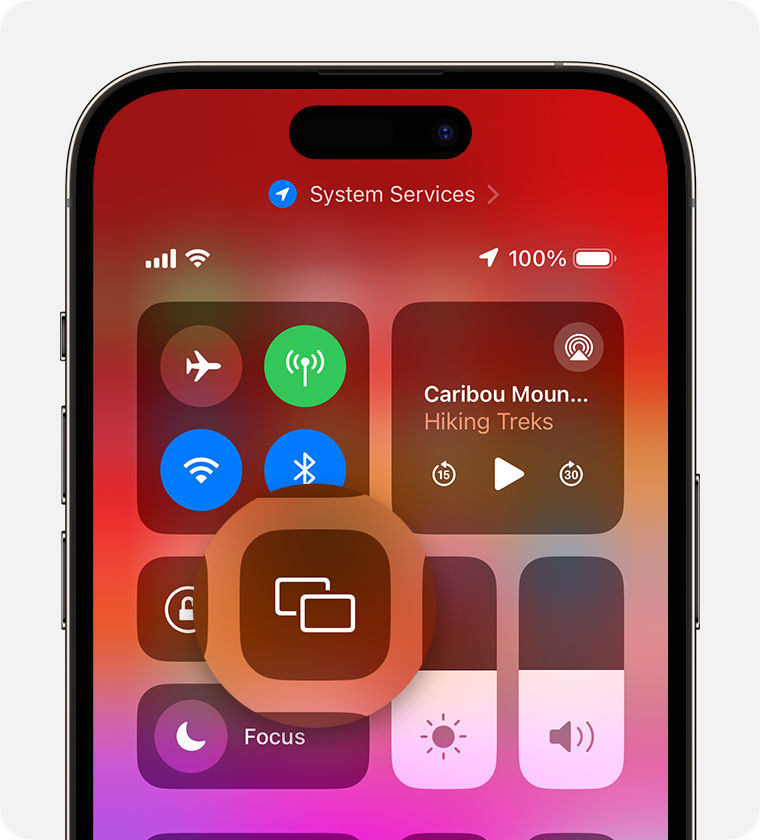
- Toque no botão Espelhamento da Tela
 .
. 
- Selecione a TV ou o Mac na lista.
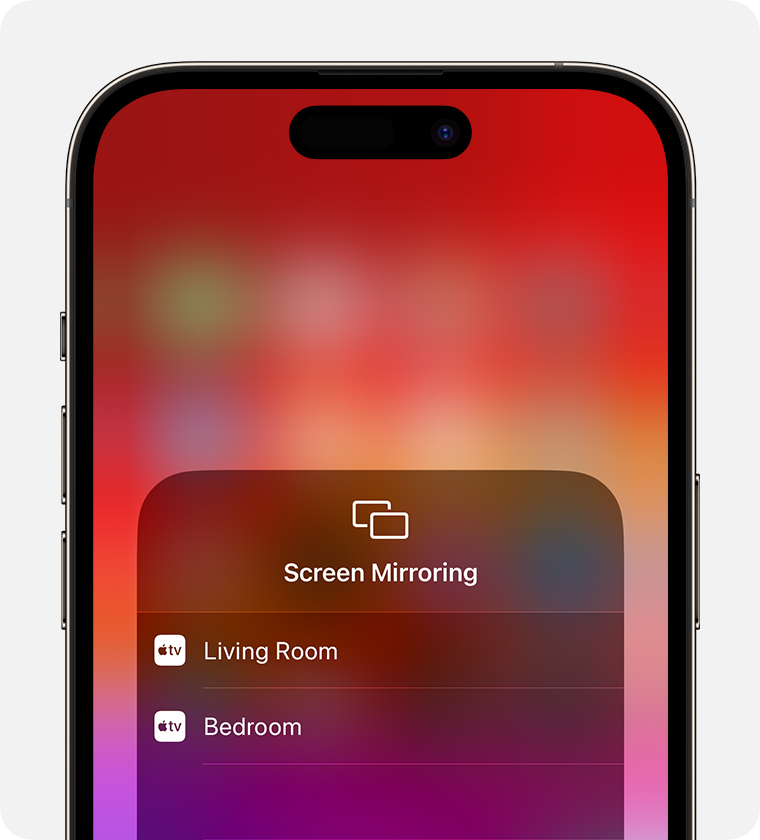
- Se um código de acesso do AirPlay for exibido na tela da TV ou do Mac, insira-o no dispositivo iPhone ou iPad.
Para interromper o espelhamento da tela do iPhone ou iPad, abra a Central de Controle, toque em Espelhar a Tela e em Parar Espelhamento. Ou pressione o botão Menu no Apple TV Remote.