Esqueci a senha do Acesso Guiado do iPhone

HOJE DE MANHÃ AO DESBLOQUEAR MEU IPHONE, ATIVEI O ACESSO GUIADO E AGORA NÃO CONSIGO MAIS TIRAR, PORQUE ESQUECI A SENHA


[Título alterado pelo Moderador]

Publicado em 4/03/2024 06:07

Responder
2 respostas

4/03/2024 09:44 em resposta a aladia36

Olá Usuario(a),

Aqui é a comunidade Apple de usuários ajudando outros usuários iguais a você.

Se você esqueceu o código do iPhone, use o Mac ou PC para redefini-lo - Suporte da Apple (BR)

Se você inserir o código errado na Tela Bloqueada do iPhone muitas vezes, um alerta informará que o iPhone está desativado. (Saiba o que fazer se vir a mensagem "[Dispositivo] indisponível" ou "Bloqueio de Segurança" no iPhone ou no iPad.)

Se você não lembrar o código ao tentar novamente, use um computador para colocar o iPhone no modo de recuperação. O modo de recuperação permite apagar o dispositivo, possibilitando a reconfiguração do iPhone. Você precisará do ID Apple e senha para configurar o iPhone novamente. 

Se você fez backup do iPhone, poderá restaurar os dados e ajustes depois de apagar o dispositivo. Se você não fez backup do iPhone, pode configurá-lo como um novo dispositivo e baixar todos os dados que estão armazenados no iCloud.

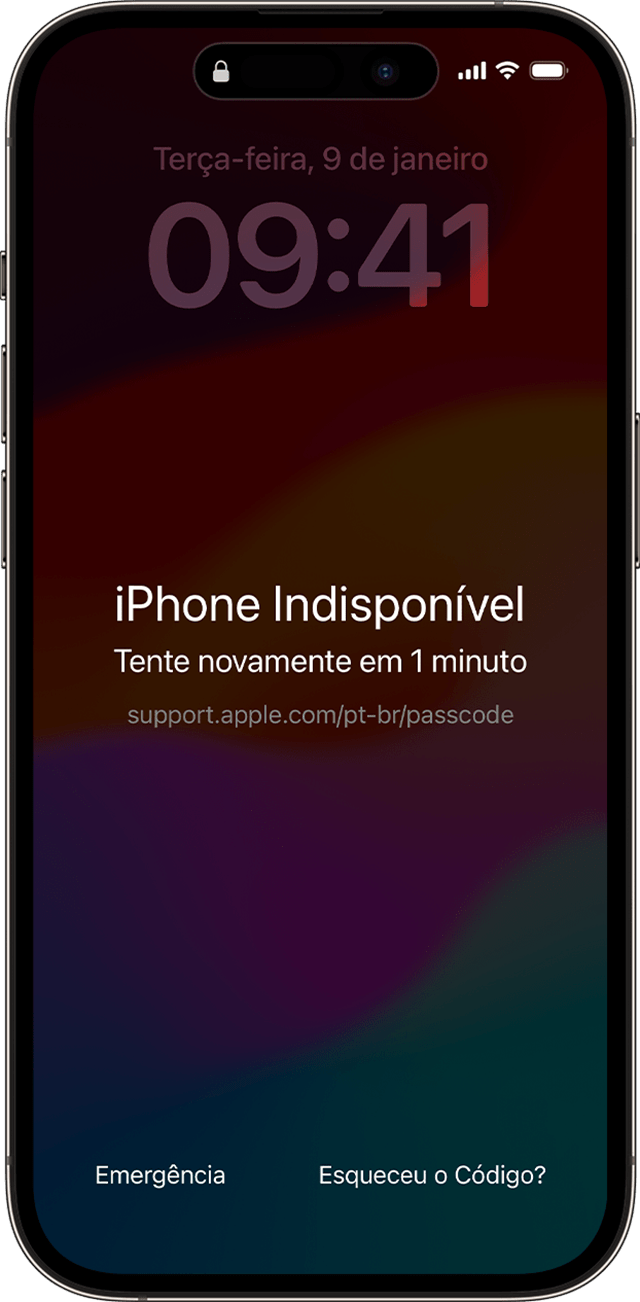
 

Etapa 1: ter um computador (Mac ou PC)

É necessário ter um Mac ou PC para este processo. Se você estiver usando um PC, verifique se tem o Windows 10 ou posterior e se o app Apple Devices ou iTunes está instalado. Você também precisa do cabo que veio com o iPhone ou de outro cabo compatível para conectar o dispositivo ao computador.

Se você não tiver um computador e não tiver como pegar um emprestado, vá até uma Apple Store ou um Centro de Serviço Autorizado Apple (AASP) para obter ajuda.


Etapa 2: desligar o iPhone
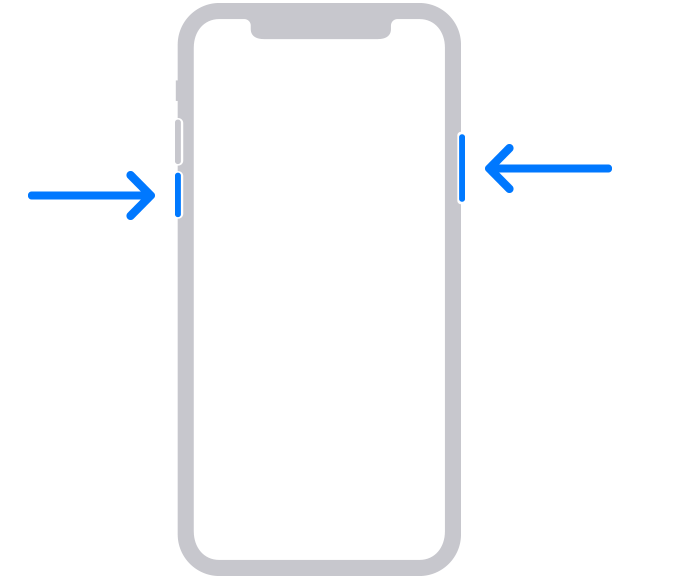
  1. Desconecte o iPhone do computado caso esteja conectado.
  2. Desligue o iPhone. Veja como desligar seu modelo de iPhone:
  • iPhone 8, iPhone 8 Plus, iPhone X e posterior, incluindo iPhone SE (2ª e 3ª gerações): mantenha pressionado o botão lateral e o botão Diminuir Volume até que o controle deslizante de desligamento seja exibido.

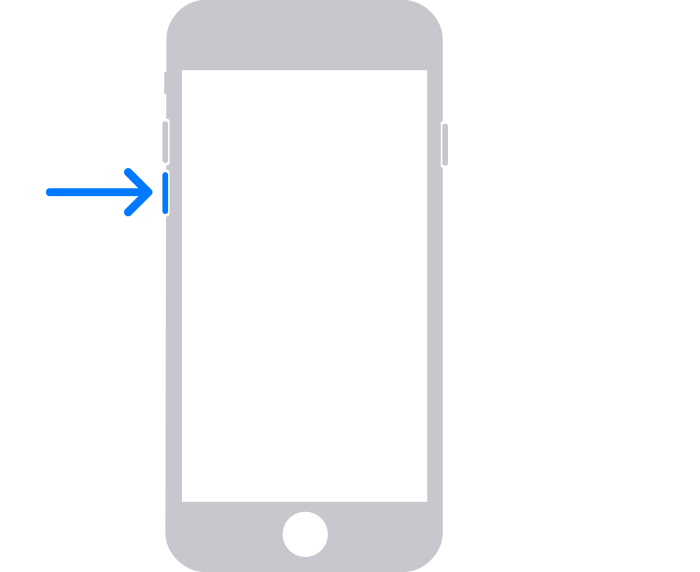
  • iPhone 7, iPhone 7 Plus, iPhone 6s e iPhone 6: mantenha pressionado o botão lateral até que o controle deslizante de desligamento seja exibido.

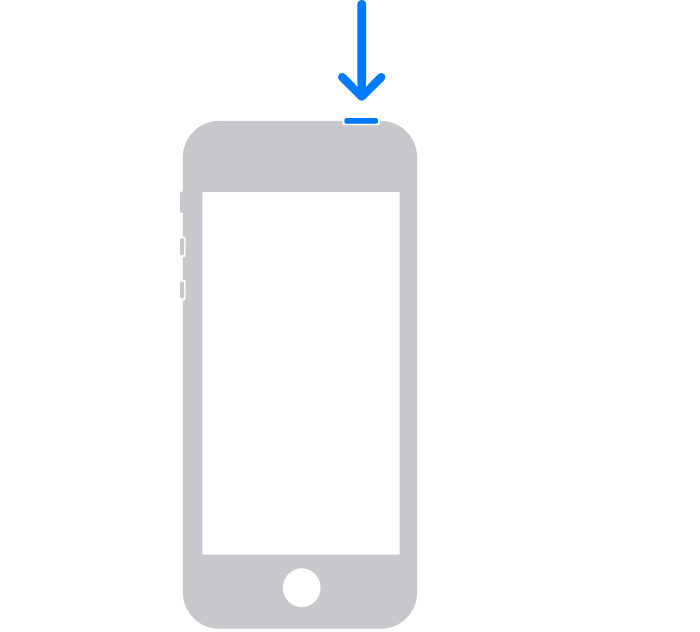
  • iPhone SE (1ª geração), iPhone 5s e anterior: mantenha pressionado o botão lateral (ou superior) até o controle deslizante de desligamento ser exibido.

  1. Arraste o controle deslizante para desligar o iPhone e aguarde um minuto para garantir que o dispositivo desligue completamente.


Etapa 3: colocar o iPhone no modo de recuperação

  1. Para se preparar, já encontre o botão do iPhone que você precisará manter pressionado na próxima etapa:
  • O iPhone 8, iPhone 8 Plus, iPhone X e posterior, incluindo o iPhone SE (2ª e 3ª gerações), usam o botão lateral.

  • iPhone 7 e iPhone 7 Plus: use o botão Diminuir Volume.

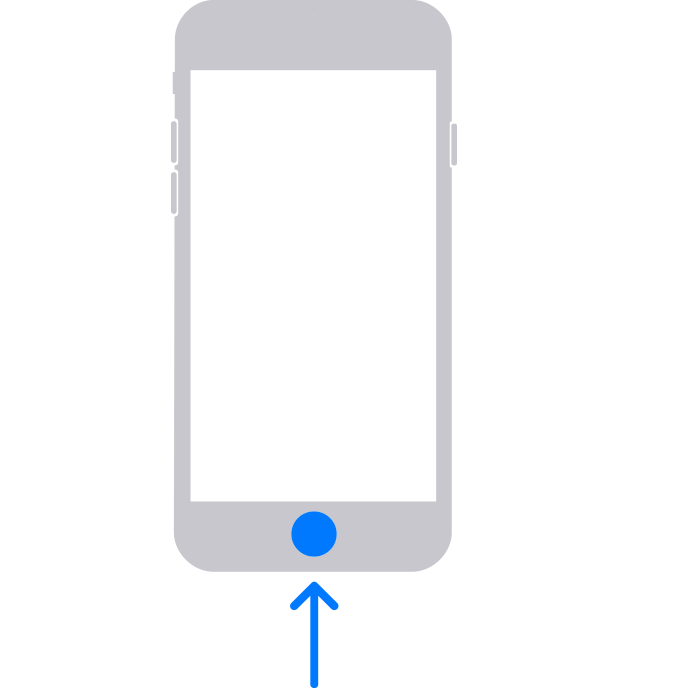
  • iPhone SE (1ª geração) e iPhone 6s e anterior: use o botão de Início.
  1. Mantenha pressionado o botão correto do iPhone enquanto conecta imediatamente o iPhone ao computador. 
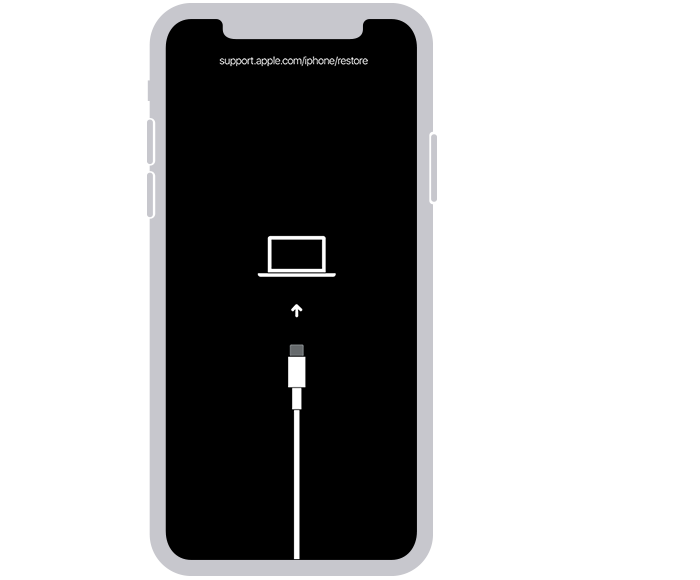
  2. Mantenha pressionado o botão enquanto o logotipo da Apple aparece e não solte-o até que uma imagem de um computador e cabo apareça.

Se você vir a tela do código, precisará desligar o iPhone e começar de novo.

Se você não conseguir fazer o iPhone exibir a tela do modo de recuperação e precisar de ajuda, entre em contato com o Suporte da Apple.


Etapa 4: restaurar o iPhone com o Mac ou PC

  1. Localize o iPhone nos apps Finder, iTunes ou Apple Devices se você conectar a um PC. (Saiba como encontrar o iPhone conectado.)
  2. Selecione Restaurar quando vir as opções Restaurar ou Atualizar. O computador baixa o software no iPhone e inicia o processo de restauração. Se o download demorar mais de 15 minutos e o dispositivo sair da tela do modo de recuperação, deixe o download terminar, desligue o iPhone e comece de novo.

  3. Aguarde a conclusão do processo. Quando o processo terminar, seu dispositivo será reiniciado e mostrará uma tela de configuração.
  4. Desconecte o dispositivo do computador e configure e use o iPhone


Se minha orientação/ajuda foi útil, não deixe de curti

Espero ter ajudado!

Atenciosamente

Dav3 G®️0hl666


4/03/2024 10:08 em resposta a aladia36

Salve.


Se você esqueceu o código do iPhone, use o Mac ou PC para redefini-lo

iPhone bloqueado e você esqueceu o código? Use um computador para colocar o iPhone no modo de recuperação para que você possa apagá-lo e configurá-lo novamente.


Se você inserir o código errado na Tela Bloqueada do iPhone muitas vezes, um alerta informará que o iPhone está desativado. (Saiba o que fazer se vir a mensagem "[Dispositivo] indisponível" ou "Bloqueio de Segurança" no iPhone ou no iPad.)

Se você não lembrar o código ao tentar novamente, use um computador para colocar o iPhone no modo de recuperação. O modo de recuperação permite apagar o dispositivo, possibilitando a reconfiguração do iPhone. Você precisará do ID Apple e senha para configurar o iPhone novamente. 

Se você fez backup do iPhone, poderá restaurar os dados e ajustes depois de apagar o dispositivo. Se você não fez backup do iPhone, pode configurá-lo como um novo dispositivo e baixar todos os dados que estão armazenados no iCloud.


Etapa 1: ter um computador (Mac ou PC)

É necessário ter um Mac ou PC para este processo. Se você estiver usando um PC, verifique se tem o Windows 10 ou posterior e se o app Apple Devices ou iTunes está instalado. Você também precisa do cabo que veio com o iPhone ou de outro cabo compatível para conectar o dispositivo ao computador.

Se você não tiver um computador e não tiver como pegar um emprestado, vá até uma Apple Store ou um Centro de Serviço Autorizado Apple (AASP) para obter ajuda.


Etapa 2: desligar o iPhone
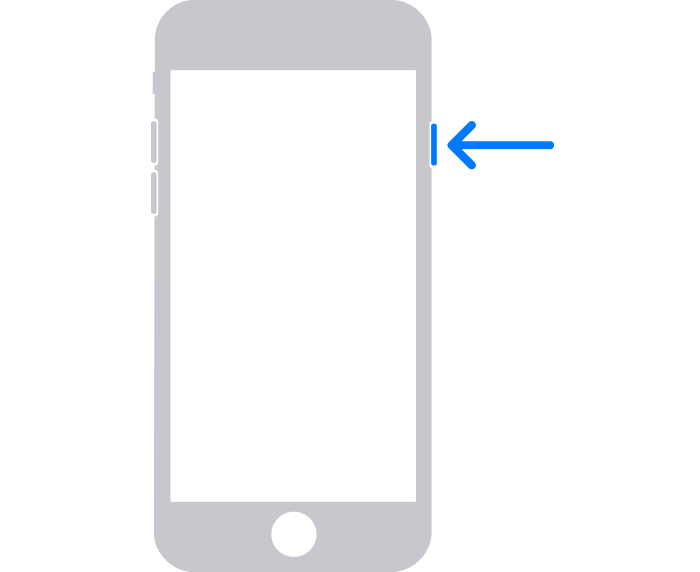
  1. Desconecte o iPhone do computado caso esteja conectado.
  2. Desligue o iPhone. Veja como desligar seu modelo de iPhone:
  • iPhone 8, iPhone 8 Plus, iPhone X e posterior, incluindo iPhone SE (2ª e 3ª gerações): mantenha pressionado o botão lateral e o botão Diminuir Volume até que o controle deslizante de desligamento seja exibido.
  • iPhone 7, iPhone 7 Plus, iPhone 6s e iPhone 6: mantenha pressionado o botão lateral até que o controle deslizante de desligamento seja exibido.
  • iPhone SE (1ª geração), iPhone 5s e anterior: mantenha pressionado o botão lateral (ou superior) até o controle deslizante de desligamento ser exibido.

  1. Arraste o controle deslizante para desligar o iPhone e aguarde um minuto para garantir que o dispositivo desligue completamente.


Etapa 3: colocar o iPhone no modo de recuperação
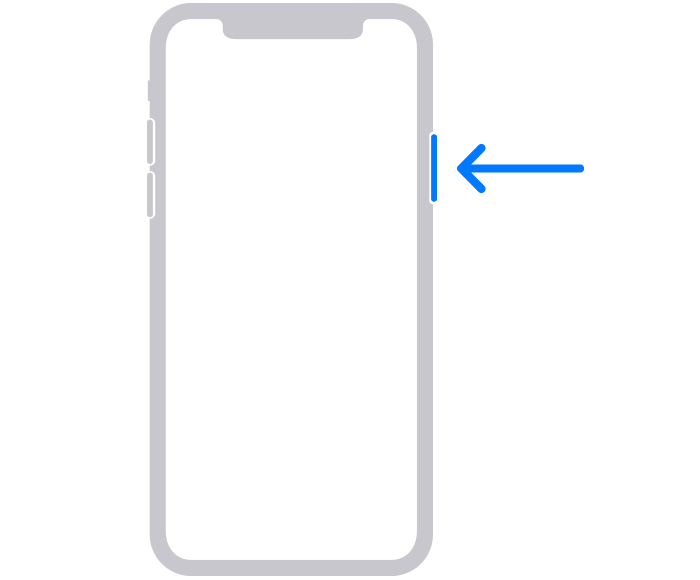
  1. Para se preparar, já encontre o botão do iPhone que você precisará manter pressionado na próxima etapa:
  • O iPhone 8, iPhone 8 Plus, iPhone X e posterior, incluindo o iPhone SE (2ª e 3ª gerações), usam o botão lateral.
  • iPhone 7 e iPhone 7 Plus: use o botão Diminuir Volume.
  • iPhone SE (1ª geração) e iPhone 6s e anterior: use o botão de Início.
  1. Mantenha pressionado o botão correto do iPhone enquanto conecta imediatamente o iPhone ao computador. 
  2. Mantenha pressionado o botão enquanto o logotipo da Apple aparece e não solte-o até que uma imagem de um computador e cabo apareça.

Se você vir a tela do código, precisará desligar o iPhone e começar de novo.

Se você não conseguir fazer o iPhone exibir a tela do modo de recuperação e precisar de ajuda, entre em contato com o Suporte da Apple.


Etapa 4: restaurar o iPhone com o Mac ou PC
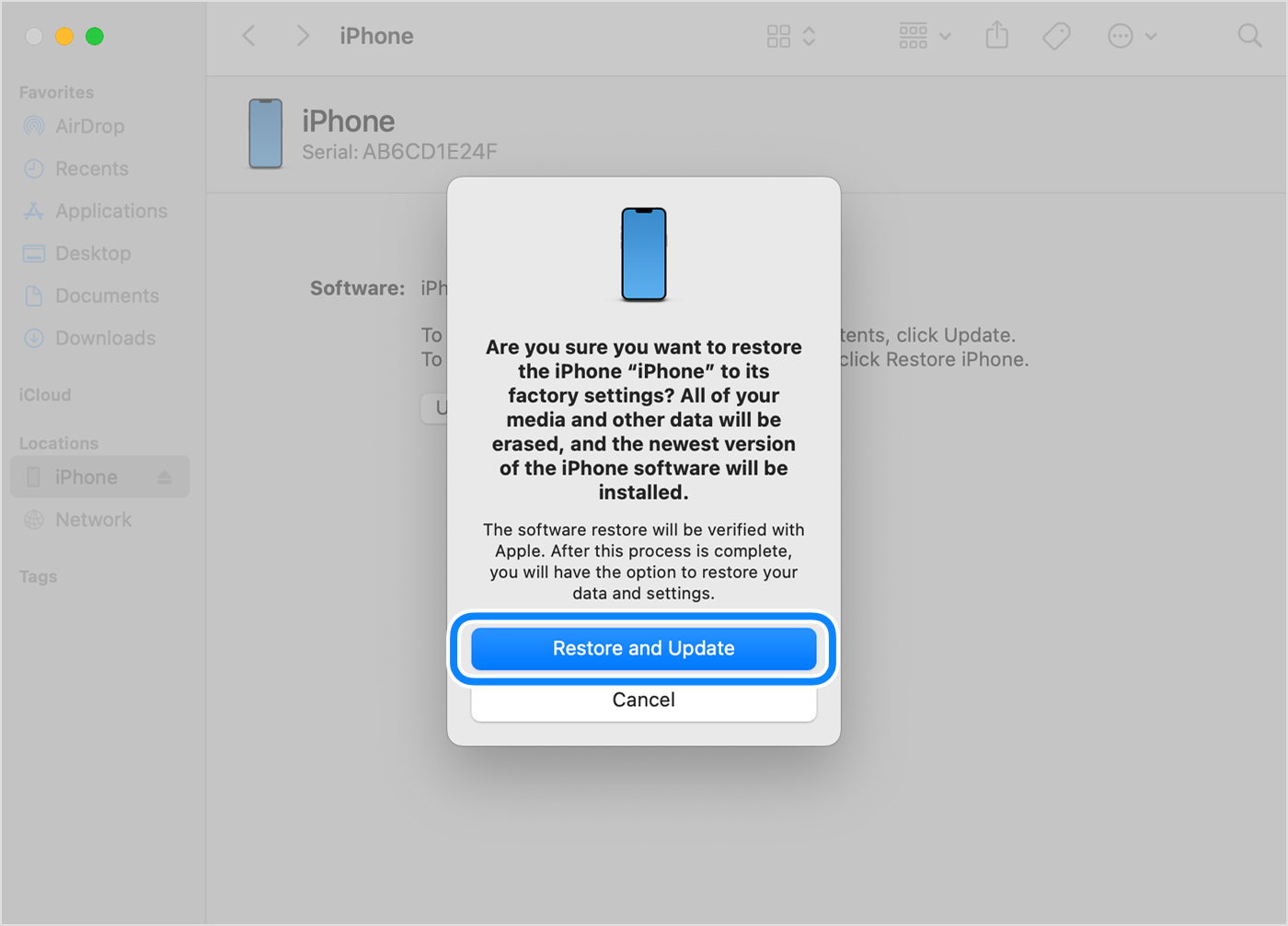
  1. Localize o iPhone nos apps Finder, iTunes ou Apple Devices se você conectar a um PC. (Saiba como encontrar o iPhone conectado.)
  2. Selecione Restaurar quando vir as opções Restaurar ou Atualizar. O computador baixa o software no iPhone e inicia o processo de restauração. Se o download demorar mais de 15 minutos e o dispositivo sair da tela do modo de recuperação, deixe o download terminar, desligue o iPhone e comece de novo.
  3. Aguarde a conclusão do processo. Quando o processo terminar, seu dispositivo será reiniciado e mostrará uma tela de configuração.
  4. Desconecte o dispositivo do computador e configure e use o iPhone


abraço

Esta conversa foi encerrada pelo sistema ou pela equipe da comunidade. Você pode votar em quaisquer publicações que considerar úteis ou pesquisar outras respostas na Comunidade.

Esqueci a senha do Acesso Guiado do iPhone

Bem-vindo à Comunidade de Suporte da Apple
Um fórum onde os clientes da Apple ajudam uns aos outros com seus produtos. Use sua conta Apple para começar.