iPad não carrega

Tô usando o cabo e tomada originais, mas o iPad da o raio e depois fala que “não está carregando”. Não sei o que fazer; já usei o cabo e tomada do iPhone, já troquei a tomada da parede, mas nada parece funcionar.

iPad, iPadOS 16

Publicado em 14/06/2023 23:04

Responder
Pergunta marcada como Resposta melhor classificada

Publicado em 15/06/2023 06:21

Olá 

Aqui é a comunidade Apple de usuários ajudando outros usuários iguais a você.

Se o iPad não carregar - Suporte da Apple (BR)

Primeiro, certifique-se de que você esteja usando os acessórios certos

Conecte o iPad a um cabo de carregamento USB (de preferência o cabo que acompanha o iPad). Em seguida, conecte o cabo a uma destas fontes de alimentação:

  • Um adaptador de energia USB conectado a uma tomada de parede em funcionamento. É melhor usar o adaptador de energia USB que acompanha o iPad. Saiba mais sobre os adaptadores de alimentação USB da Apple.
  • Uma porta USB compatível com USB 2 ou posterior, em um computador ligado e não no modo de suspensão.
  • Um hub USB com alimentação externa, uma estação de encaixe ou outro acessório certificado pela Apple.


Se o iPad ainda não carregar, tente estas dicas
  • Use um adaptador de energia diferente ou um cabo de carregamento diferente. Se você não tiver esses acessórios, entre em contato com o Suporte da Apple.
  • Certifique-se de que seu iPad não esteja muito quente ou muito frio. Saiba mais sobre como manter o iPad dentro das temperaturas de operação aceitáveis.
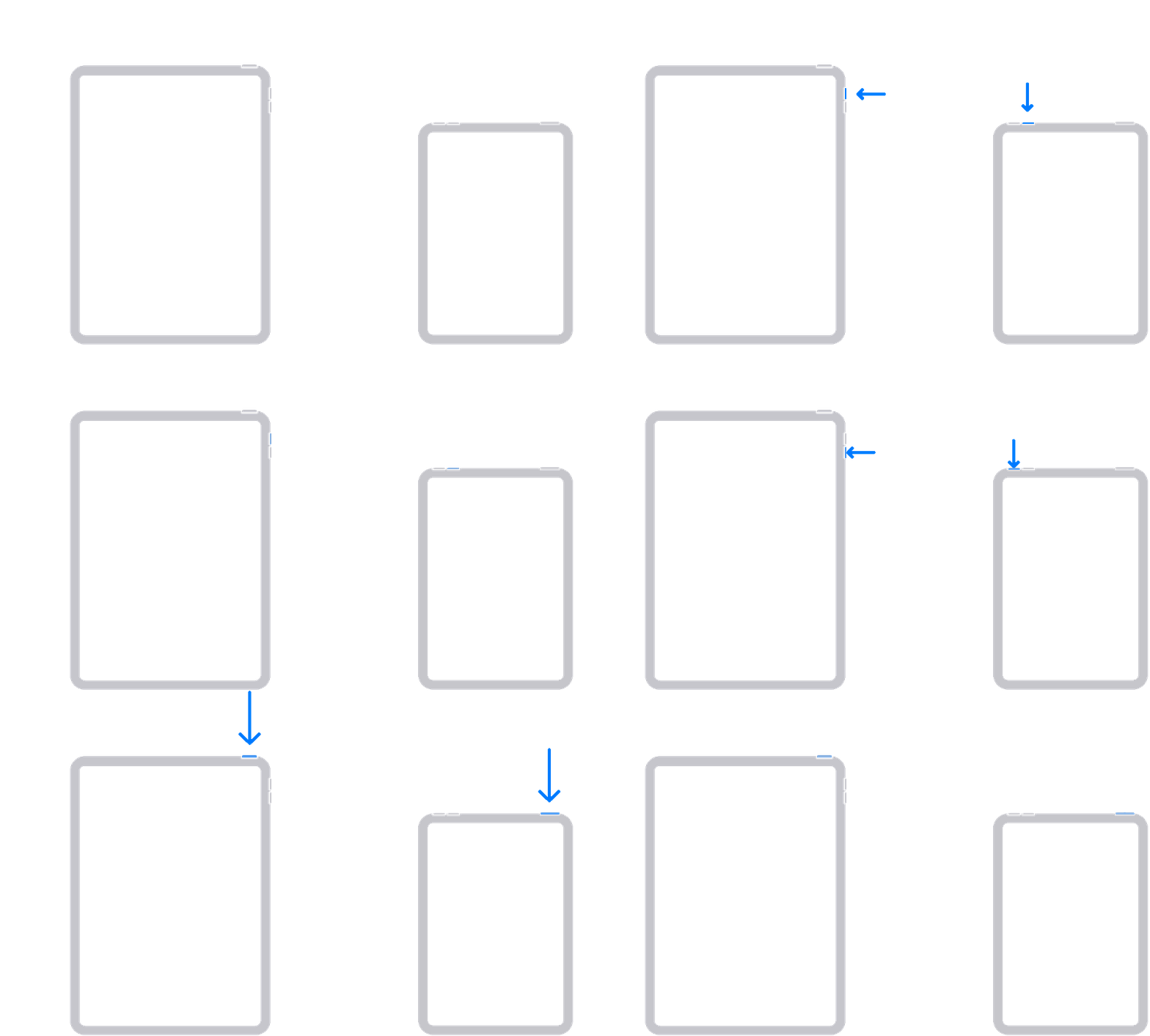
  • Force a reinicialização do iPad: 
  • Para um iPad sem o botão de Início: pressione e solte rapidamente o botão de volume mais próximo do botão superior. Pressione e solte rapidamente o botão de volume mais afastado do botão superior. Mantenha pressionado o botão superior até que o iPad seja reiniciado.

  • Para um iPad com o botão de Início: mantenha pressionado o botão superior (ou lateral) e o botão de Início até ver o logotipo da Apple.

Saiba o que fazer se o iPad não ligar.

Espero ter ajudado

 Atenciosamente

 DaveGrohl666

3 respostas
Pergunta marcada como Resposta melhor classificada

15/06/2023 06:21 em resposta a art7

Olá 

Aqui é a comunidade Apple de usuários ajudando outros usuários iguais a você.

Se o iPad não carregar - Suporte da Apple (BR)

Primeiro, certifique-se de que você esteja usando os acessórios certos

Conecte o iPad a um cabo de carregamento USB (de preferência o cabo que acompanha o iPad). Em seguida, conecte o cabo a uma destas fontes de alimentação:

  • Um adaptador de energia USB conectado a uma tomada de parede em funcionamento. É melhor usar o adaptador de energia USB que acompanha o iPad. Saiba mais sobre os adaptadores de alimentação USB da Apple.
  • Uma porta USB compatível com USB 2 ou posterior, em um computador ligado e não no modo de suspensão.
  • Um hub USB com alimentação externa, uma estação de encaixe ou outro acessório certificado pela Apple.


Se o iPad ainda não carregar, tente estas dicas
  • Use um adaptador de energia diferente ou um cabo de carregamento diferente. Se você não tiver esses acessórios, entre em contato com o Suporte da Apple.
  • Certifique-se de que seu iPad não esteja muito quente ou muito frio. Saiba mais sobre como manter o iPad dentro das temperaturas de operação aceitáveis.
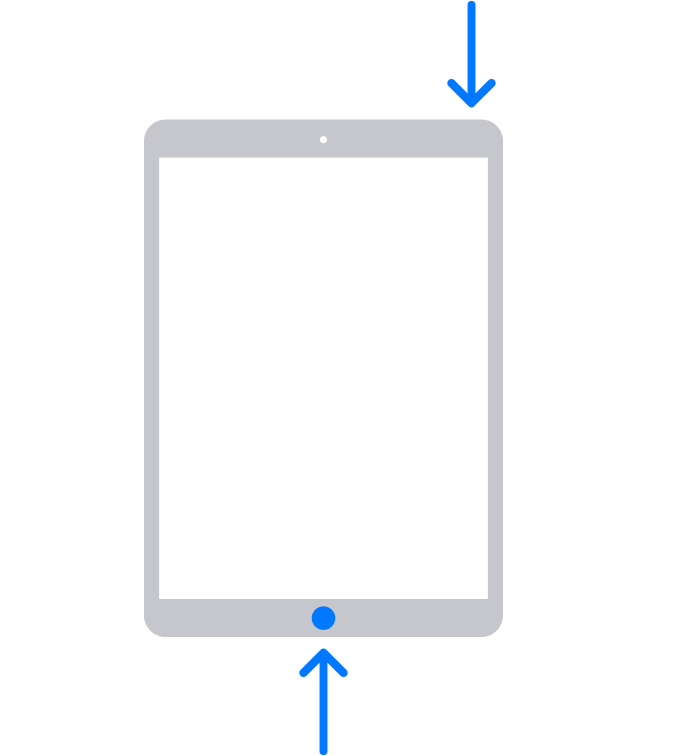
  • Force a reinicialização do iPad: 
  • Para um iPad sem o botão de Início: pressione e solte rapidamente o botão de volume mais próximo do botão superior. Pressione e solte rapidamente o botão de volume mais afastado do botão superior. Mantenha pressionado o botão superior até que o iPad seja reiniciado.

  • Para um iPad com o botão de Início: mantenha pressionado o botão superior (ou lateral) e o botão de Início até ver o logotipo da Apple.

Saiba o que fazer se o iPad não ligar.

Espero ter ajudado

 Atenciosamente

 DaveGrohl666

17/06/2023 22:11 em resposta a art7

Se o seu iPad está apresentando problemas para carregar, mesmo usando o cabo e a tomada originais, existem algumas possíveis soluções que você pode tentar:

  1. Verifique o cabo: Embora você esteja usando o cabo original, é possível que ele esteja danificado. Verifique se há danos visíveis, como fios expostos ou conexões soltas. Tente usar outro cabo ou emprestar um de um amigo para testar se o problema persiste.
  2. Verifique a porta de carregamento: A entrada de carregamento no seu iPad pode estar obstruída com sujeira ou detritos, o que pode impedir a conexão adequada do cabo. Use um palito de dente ou uma escova macia para limpar cuidadosamente a porta de carregamento.
  3. Reinicie o iPad: Às vezes, um reinício simples pode resolver problemas temporários. Mantenha pressionado o botão de energia até que o controle deslizante vermelho apareça. Deslize-o para desligar o iPad e, em seguida, ligue-o novamente após alguns segundos.
  4. Verifique a fonte de energia: Teste outras tomadas em sua casa ou tente carregar o iPad usando uma porta USB de um computador. Isso ajudará a determinar se o problema está na tomada ou na fonte de energia.
  5. Atualize o software: Verifique se há atualizações de software disponíveis para o seu iPad. Às vezes, problemas de carregamento podem ser corrigidos com atualizações de sistema.
  6. Restaure as configurações de fábrica: Se nenhuma das soluções anteriores funcionar, você pode tentar restaurar o iPad às configurações de fábrica. Certifique-se de fazer backup de todos os seus dados antes de prosseguir, pois isso apagará tudo do dispositivo. Acesse as configurações do iPad, vá para "Geral", selecione "Redefinir" e escolha "Apagar todo o conteúdo e configurações".


Se nenhuma dessas soluções resolver o problema, pode ser necessário entrar em contato com o suporte da Apple ou levar o seu iPad a uma assistência técnica autorizada para obter uma avaliação mais precisa e possíveis reparos.


Esta conversa foi encerrada pelo sistema ou pela equipe da comunidade. Você pode votar em quaisquer publicações que considerar úteis ou pesquisar outras respostas na Comunidade.

iPad não carrega

Bem-vindo à Comunidade de Suporte da Apple
Um fórum onde os clientes da Apple ajudam uns aos outros com seus produtos. Use sua conta Apple para começar.