Saiba o que fazer se você não conseguir desbloquear o Mac usando o Touch ID, registrar impressão digital nem usar o Touch ID para inserir a senha.
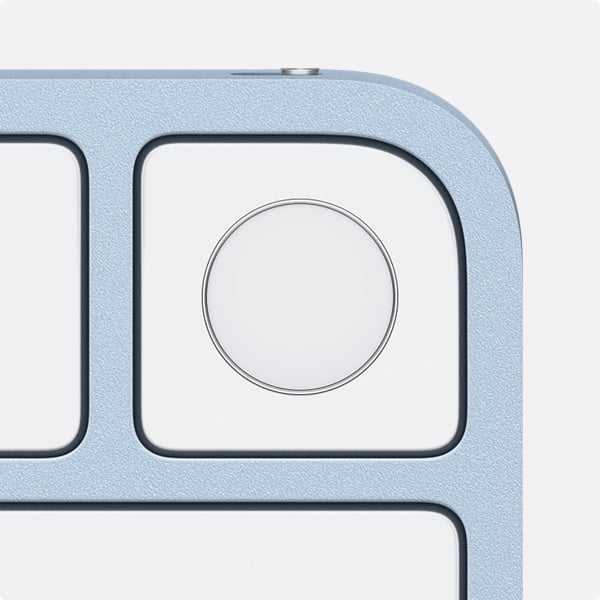
Localizar o sensor do Touch ID
O sensor do Touch ID fica no canto superior direito do teclado.
Verificar a compatibilidade
Para configurar e usar o Touch ID em um Magic Keyboard com Touch ID, você precisa de um Mac com Apple Silicon e o macOS Big Sur 11.4 ou posterior.
Para usar o Touch ID integrado em um computador notebook Mac com Touch ID, basta configurar esse recurso em Ajustes do Sistema (ou Preferências do Sistema) > Touch ID e Senha.
Siga estas etapas
Tente usar o Touch ID após cada etapa:
- Verifique se o computador está executando a versão mais recente do macOS.
- Os dedos e o sensor do Touch ID devem estar limpos e secos*. Use um pano limpo e que não solte fiapos para limpar poeira e resíduos no sensor do Touch ID.
- O dedo deve cobrir totalmente o sensor do Touch ID. Durante a digitalização do Touch ID, você não deve tocar muito rápido nem mover o dedo.
- Selecione o menu Apple > Ajustes do Sistema (ou Preferências do Sistema), clique em "Usuários e Grupos" e clique no cadeado
 para fazer alterações. Clique em "Opções de início de sessão" e certifique-se de que o Início de sessão automático esteja desativado.
 - Selecione o menu Apple > Ajustes do Sistema (ou Preferências do Sistema), clique em "Touch ID e Senha" e, em seguida, ative o ajuste para usar o Touch ID para o Mac.
- Tente adicionar outra impressão digital. Selecione o menu Apple > Ajustes do Sistema (ou Preferências do Sistema), clique em "Touch ID e Senha" e, em seguida, clique em "Adicionar Impressão Digital".
- No caso do Magic Keyboard com Touch ID, desligue e ligue o teclado e, em seguida, conecte-o ao Mac com o cabo de USB para Lightning. Depois de desligar o Magic Keyboard e ligá-lo novamente, o Touch ID poderá ficar indisponível por até 10 segundos.
- Reinicie o Mac.

Se for necessário inserir a senha
Você precisará inserir a senha manualmente na primeira vez que iniciar sessão após ligar, reiniciar ou finalizar sessão no Mac. Depois disso, você poderá usar o Touch ID para iniciar sessão.
Além disso, pode ser necessário inserir a senha em vez de usar o Touch ID nestas situações:
- A impressão digital não foi reconhecida cinco vezes seguidas
- O dispositivo não foi desbloqueado por mais de 48 horas
- Você está tentando alterar os ajustes no painel "Touch ID e Senha" de "Preferências do Sistema"
* Umidade, cremes, suor, óleos, cortes e pele seca podem afetar o reconhecimento da impressão digital. Determinadas atividades também podem afetar temporariamente o reconhecimento da impressão digital, como exercícios físicos, banho, nadar, cozinhar ou outras atividades ou alterações que possam afetar a impressão digital.