Fotos do iCloud não aprecem o iPhone

Tenho muitas fotos , mais de 70 mil. Assim adquiri mais espaço na nuvem. A dúvida é como acessar essas fitos pois quando olho no celular diz que tenho umas 40 mil. Nunca apaguei e ao rolar minha fototeca pula alguns anos. O que pode ter acontecido? Ou elas estão lá e só conseguirei ver se compra iPhone com mais capacidade ? O meu atual é de 256gb


[Título alterado pelo Moderador]

iPhone XR

Publicado em 12/05/2023 16:14

Responder
Pergunta marcada como Resposta melhor classificada

Publicado em 14/05/2023 09:27

Verifique lugares como seus álbuns Apagados ou Itens Ocultos, a Fototeca Compartilhada e Fotos do iCloud.


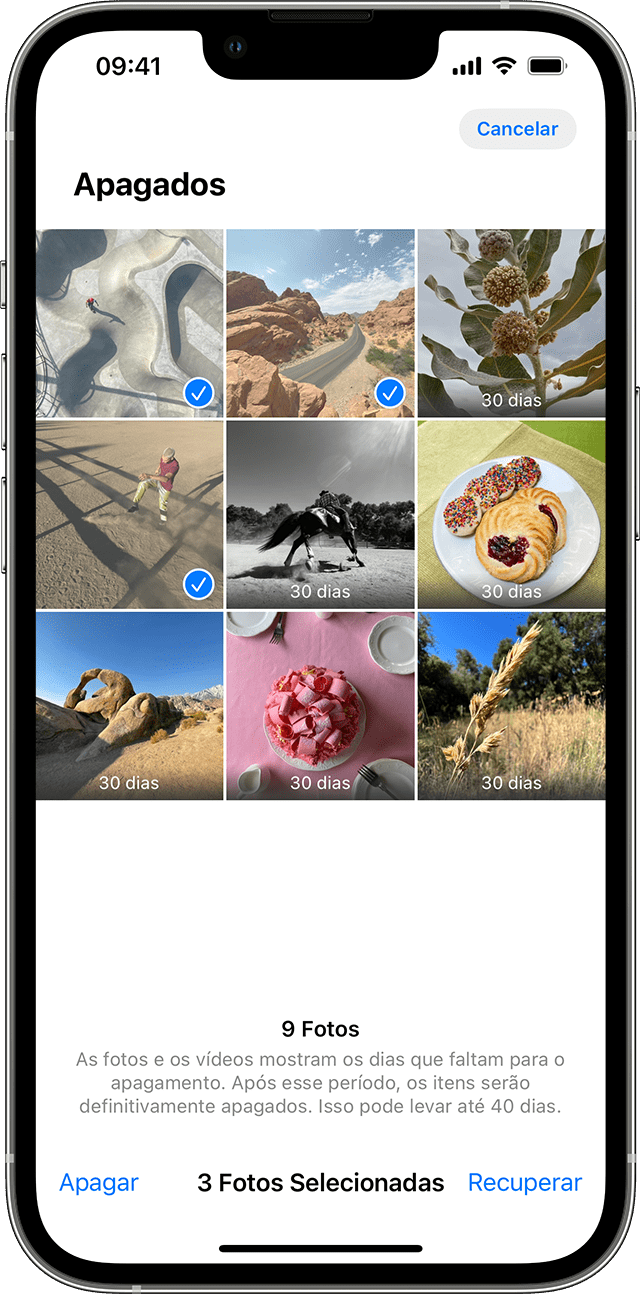
Verificar o álbum Apagados

Quando apagados acidentalmente, as fotos ou vídeos são enviados para o álbum Apagados. Acesse Fotos > Álbuns e toque em Apagados na seção Mais Itens.

No iPhone ou iPad

  1. No iOS 16, iPadOS 16.1 ou posterior, use o Face ID ou Touch ID para desbloquear o álbum Apagados.
  2. Toque na foto ou no vídeo e em Recuperar. Para recuperar várias fotos, toque em Selecionar, selecione as fotos ou vídeos e toque em Recuperar.
  3. Confirme que você deseja recuperar as fotos ou vídeos.
 

No Mac

  1. No macOS Ventura ou posterior, use o Touch ID ou a senha de início de sessão para desbloquear o álbum Apagados.
  2. Clique na foto ou vídeo.
  3. Clique em Recuperar.

O conteúdo do álbum Apagados é mantido por 30 dias. Após 30 dias, ele é apagado permanentemente e não será possível recuperá-lo.


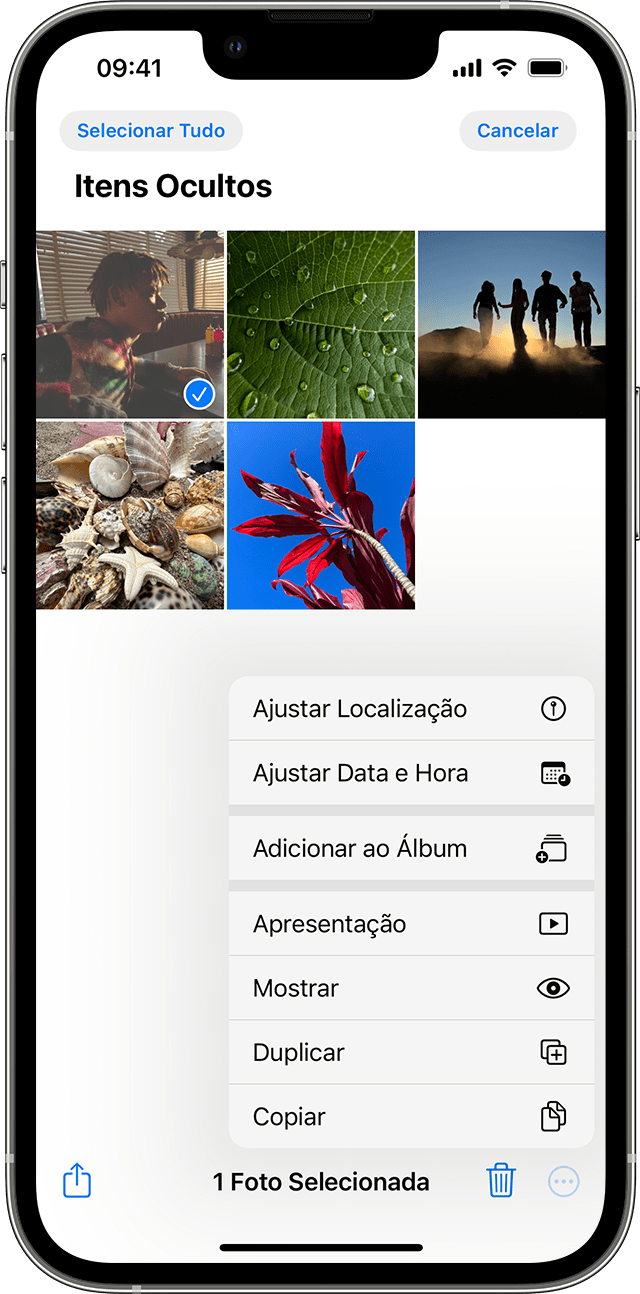
Exibir fotos ocultas

Quando ocultados, fotos e vídeos serão exibidos somente no álbum Ocultos, o que pode fazer com que pareça que estão faltando. No entanto, é possível voltar a exibir as fotos e vídeos a qualquer momento. No iOS 14 e posterior, você pode ocultar o álbum Oculto para que não seja exibido no app Fotos. Se você não encontrar fotos ou vídeos, verifique se o álbum Ocultos está ativado para conseguir acessá-lo.

Se você usa o Fotos do iCloud, as fotos que oculta em um dispositivo também são ocultas nos outros.

No iPhone ou iPad

  1. No app Fotos, acesse a aba Álbuns.
  2. Toque em Ocultos em Mais Itens.
  3. No iOS 16, iPadOS 16.1 ou posterior, use o Face ID ou Touch ID para desbloquear o álbum Ocultos.
  4. Selecione a foto ou o vídeo que você deseja exibir.
  5. Toque no botão de mais  e em Não Ocultar.

No Mac

  1. Abra o Fotos e, na barra de menus, clique em Visualizar e selecione "Mostrar Álbum Itens Ocultos".
  2. Na barra lateral, selecione Ocultos.
  3. No macOS Ventura ou posterior, use o Touch ID ou a senha de início de sessão para desbloquear o álbum Ocultos.
  4. Selecione a foto ou o vídeo que você deseja exibir.
  5. Clique com a tecla Control pressionada na foto e selecione Mostrar Foto. Você também pode selecionar Imagem > Mostrar Foto na barra de menus ou pressionar as teclas Command + L.


Confirmar se o Fotos do iCloud está ativado

O Fotos do iCloud armazena as fotos e os vídeos no iCloud com segurança para que você possa acessá-los em qualquer dispositivo. Se você tirou uma foto no iPhone, e o Fotos do iCloud estava ativado, mas depois desativou o recurso, pode ser que consiga encontrar a foto ausente no Fotos do iCloud.

No iPhone ou iPad

  1. Acesse Ajustes > [seu nome] e toque em iCloud.
  2. Toque em Fotos.
  3. Ative o Fotos do iCloud.

No Mac

  1. Acesse Fotos > Ajustes.
  2. Clique na aba iCloud.
  3. Selecione "Fotos do iCloud".

Depois de ativar o Fotos do iCloud, talvez seja necessário conectar-se ao Wi-Fi e aguardar alguns minutos. Em seguida, procure as fotos novamente.


Verifique a Fototeca Compartilhada do iCloud

No iOS 16.1, iPadOS 16.1 e posterior, você pode iniciar ou entrar em uma Fototeca Compartilhada do iCloud com até cinco contatos. Depois de entrar em uma Fototeca Compartilhada, as fotos poderão aparecer nela, mesmo que a mesma foto não apareça em sua Fototeca Pessoal.

Para ver a Fototeca Compartilhada do iCloud:

  1. Abra o app Fotos.
  2. Toque no ícone [pessoa].
  3. Selecione a fototeca que você deseja ver: Fototeca Pessoal, Fototeca Compartilhada ou Ambas as Fototecas.


Iniciar sessão com o mesmo ID Apple

Para manter as fotos e vídeos atualizadas em todos os dispositivos, inicie sessão no iCloud com o mesmo ID Apple em todos os dispositivos.

Verifique qual ID Apple o dispositivo está usando em Ajustes. Você verá o nome e endereço de e-mail. O endereço de e-mail é seu ID Apple.


1 resposta
Pergunta marcada como Resposta melhor classificada

14/05/2023 09:27 em resposta a cynthiayole

Verifique lugares como seus álbuns Apagados ou Itens Ocultos, a Fototeca Compartilhada e Fotos do iCloud.


Verificar o álbum Apagados

Quando apagados acidentalmente, as fotos ou vídeos são enviados para o álbum Apagados. Acesse Fotos > Álbuns e toque em Apagados na seção Mais Itens.

No iPhone ou iPad

  1. No iOS 16, iPadOS 16.1 ou posterior, use o Face ID ou Touch ID para desbloquear o álbum Apagados.
  2. Toque na foto ou no vídeo e em Recuperar. Para recuperar várias fotos, toque em Selecionar, selecione as fotos ou vídeos e toque em Recuperar.
  3. Confirme que você deseja recuperar as fotos ou vídeos.


No Mac

  1. No macOS Ventura ou posterior, use o Touch ID ou a senha de início de sessão para desbloquear o álbum Apagados.
  2. Clique na foto ou vídeo.
  3. Clique em Recuperar.

O conteúdo do álbum Apagados é mantido por 30 dias. Após 30 dias, ele é apagado permanentemente e não será possível recuperá-lo.


Exibir fotos ocultas

Quando ocultados, fotos e vídeos serão exibidos somente no álbum Ocultos, o que pode fazer com que pareça que estão faltando. No entanto, é possível voltar a exibir as fotos e vídeos a qualquer momento. No iOS 14 e posterior, você pode ocultar o álbum Oculto para que não seja exibido no app Fotos. Se você não encontrar fotos ou vídeos, verifique se o álbum Ocultos está ativado para conseguir acessá-lo.

Se você usa o Fotos do iCloud, as fotos que oculta em um dispositivo também são ocultas nos outros.

No iPhone ou iPad

  1. No app Fotos, acesse a aba Álbuns.
  2. Toque em Ocultos em Mais Itens.
  3. No iOS 16, iPadOS 16.1 ou posterior, use o Face ID ou Touch ID para desbloquear o álbum Ocultos.
  4. Selecione a foto ou o vídeo que você deseja exibir.
  5. Toque no botão de mais  e em Não Ocultar.

No Mac

  1. Abra o Fotos e, na barra de menus, clique em Visualizar e selecione "Mostrar Álbum Itens Ocultos".
  2. Na barra lateral, selecione Ocultos.
  3. No macOS Ventura ou posterior, use o Touch ID ou a senha de início de sessão para desbloquear o álbum Ocultos.
  4. Selecione a foto ou o vídeo que você deseja exibir.
  5. Clique com a tecla Control pressionada na foto e selecione Mostrar Foto. Você também pode selecionar Imagem > Mostrar Foto na barra de menus ou pressionar as teclas Command + L.


Confirmar se o Fotos do iCloud está ativado

O Fotos do iCloud armazena as fotos e os vídeos no iCloud com segurança para que você possa acessá-los em qualquer dispositivo. Se você tirou uma foto no iPhone, e o Fotos do iCloud estava ativado, mas depois desativou o recurso, pode ser que consiga encontrar a foto ausente no Fotos do iCloud.

No iPhone ou iPad

  1. Acesse Ajustes > [seu nome] e toque em iCloud.
  2. Toque em Fotos.
  3. Ative o Fotos do iCloud.

No Mac

  1. Acesse Fotos > Ajustes.
  2. Clique na aba iCloud.
  3. Selecione "Fotos do iCloud".

Depois de ativar o Fotos do iCloud, talvez seja necessário conectar-se ao Wi-Fi e aguardar alguns minutos. Em seguida, procure as fotos novamente.


Verifique a Fototeca Compartilhada do iCloud

No iOS 16.1, iPadOS 16.1 e posterior, você pode iniciar ou entrar em uma Fototeca Compartilhada do iCloud com até cinco contatos. Depois de entrar em uma Fototeca Compartilhada, as fotos poderão aparecer nela, mesmo que a mesma foto não apareça em sua Fototeca Pessoal.

Para ver a Fototeca Compartilhada do iCloud:

  1. Abra o app Fotos.
  2. Toque no ícone [pessoa].
  3. Selecione a fototeca que você deseja ver: Fototeca Pessoal, Fototeca Compartilhada ou Ambas as Fototecas.


Iniciar sessão com o mesmo ID Apple

Para manter as fotos e vídeos atualizadas em todos os dispositivos, inicie sessão no iCloud com o mesmo ID Apple em todos os dispositivos.

Verifique qual ID Apple o dispositivo está usando em Ajustes. Você verá o nome e endereço de e-mail. O endereço de e-mail é seu ID Apple.


Esta conversa foi encerrada pelo sistema ou pela equipe da comunidade. Você pode votar em quaisquer publicações que considerar úteis ou pesquisar outras respostas na Comunidade.

Fotos do iCloud não aprecem o iPhone

Bem-vindo à Comunidade de Suporte da Apple
Um fórum onde os clientes da Apple ajudam uns aos outros com seus produtos. Use sua conta Apple para começar.