Olá Usuario(a),
Aqui é a comunidade Apple de usuários ajudando outros usuários iguais a você.
Se você não puder aceitar os Termos e Condições do iCloud
Você recebe uma mensagem de erro ao tentar aceitar os novos termos e condições do iCloud? Atualizar o dispositivo.
Ao tentar aceitar os novos termos e condições do iCloud no iPhone, iPad ou Apple Vision Pro, você poderá ver uma mensagem de erro que diz: "Não é possível completar a ação. Esta ação não pode ser concluída neste momento". Para corrigir esse problema, atualize o iPhone ou iPad para o versão mais recente do iOS ou iPadOS, ou o Apple Vision Pro para o versão mais recente do visionOS.
ou
Colocar o dispositivo no modo de recuperação e configurá-lo novamente
Se você tentou atualizar o dispositivo usando um computador e ele ainda não inicializa:
- Verifique se o Mac está atualizado. Se você estiver usando um PC, será necessário ter a versão mais recente do app Dispositivos Apple ou o iTunes.
- Conecte o dispositivo ao computador usando um cabo USB.
- Abra o Finder no Mac ou o app Dispositivos Apple no PC. Se o PC não tiver o app Dispositivos Apple ou se o Mac estiver executando o macOS Mojave ou anterior, abra o iTunes.
- Mantenha o dispositivo conectado e aguarde até que a tela "Conectar ao computador" seja exibida.
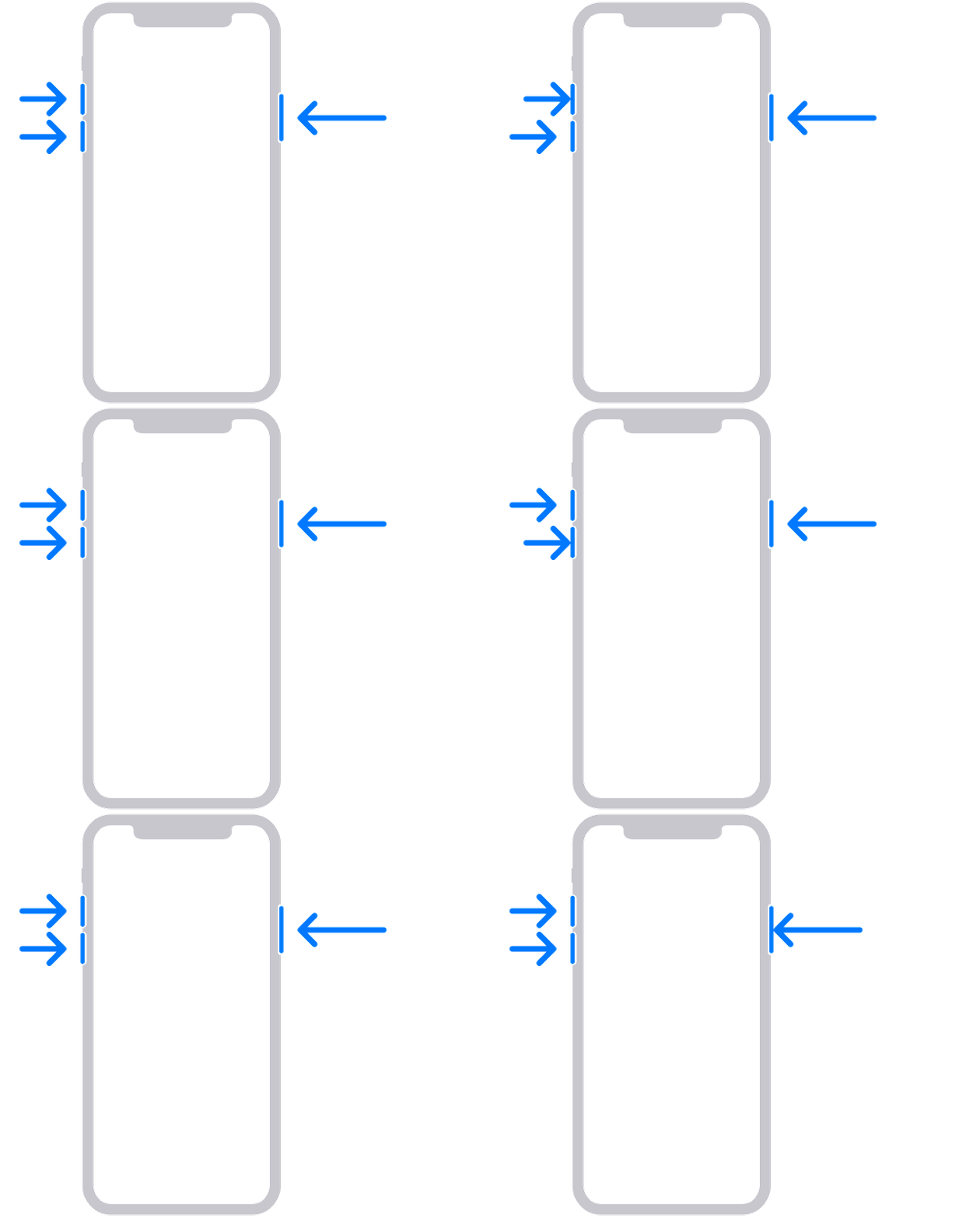
- iPhone 8 ou posterior, incluindo iPhone SE (2ª geração e posterior): pressione e solte rapidamente o botão de aumentar volume. Pressione e solte rapidamente o botão Diminuir Volume. Em seguida, mantenha o botão lateral pressionado até a tela "Conectar ao computador" ser exibida.
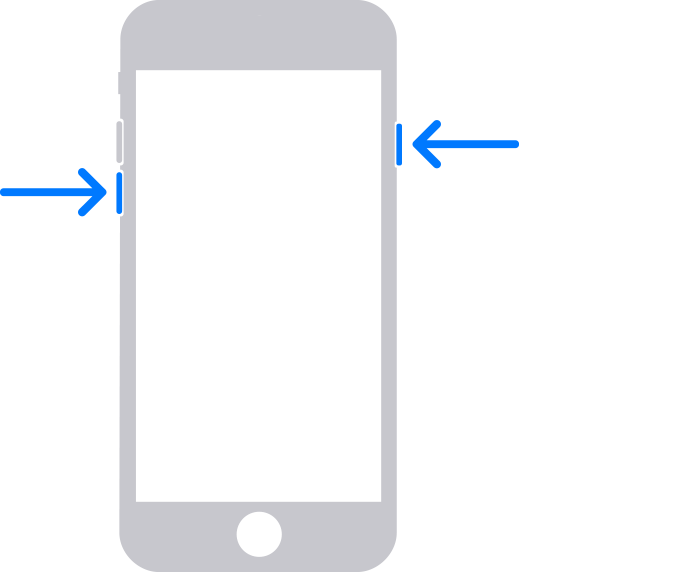
- iPhone 7, iPhone 7 Plus ou iPod touch (7ª geração): mantenha pressionados os botões superior (ou lateral) e Diminuir Volume ao mesmo tempo. Mantenha-os pressionados até a tela "Conectar ao computador" ser exibida.
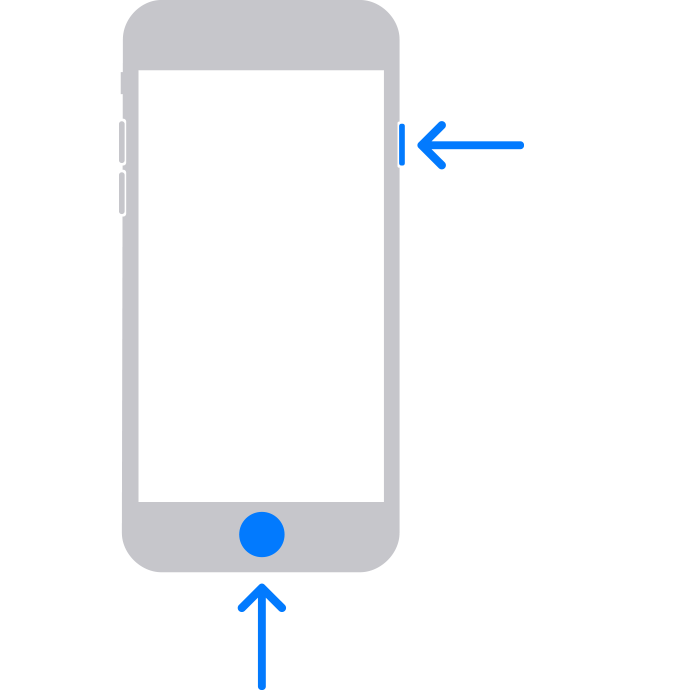
- iPhone 6s ou anterior, incluindo iPhone SE (1ª geração) e iPod touch (6ª geração) ou anterior: mantenha pressionados os botões de Início e superior (ou lateral) ao mesmo tempo. Mantenha-os pressionados até a tela "Conectar ao computador" ser exibida.
- Encontrar o dispositivo no computador.
- Quando aparecer a opção Atualizar ou Restaurar, selecione Restaurar. A restauração reinstala o iOS e apaga todos os seus dados. Se você está solucionando um problema e ainda não tentou atualizar, tente atualizar primeiro.
- Aguarde enquanto o computador baixa o software no dispositivo. Se o download demorar mais de 15 minutos e o dispositivo sair da tela "Conectar ao computador", aguarde o download terminar e repita a etapa 3.

- Quando o processo de restauração for concluído, configure o dispositivo. Você recebeu um código de erro ou alerta ao seguir essa etapa?
Precisa de mais ajuda?
Fale mais sobre o que está acontecendo para sugerirmos o que você pode fazer em seguida.
Se minha orientação/ajuda foi útil, não deixe de curti
Espero ter ajudado!
Atenciosamente
Dav3 G®️0hl666
Este site apresenta conteúdos enviados por usuários, comentários e opiniões apenas para fins de informação. A Apple poderá fornecer ou recomendar respostas como uma solução possível com base nas informações fornecidas. Cada possível problema poderá envolver diversos fatores não especificados nas conversas capturadas em um fórum eletrônico; sendo assim, a Apple não pode garantir a eficácia de quaisquer soluções sugeridas nos fóruns da comunidade. A Apple isenta-se de toda e qualquer responsabilidade por atos, omissões e conduta de terceiros em conexão com o uso do site ou relacionados a ele. Todas as publicações e todo o uso de conteúdo do site estão sujeitas aos Termos de Uso da Comunidade de Suporte da Apple. Veja como os seus dados são gerenciados…