Olá Usuario(a),
Aqui é a comunidade Apple de usuários ajudando outros usuários iguais a você.
Altere os ajustes de Notificações do Mac
É possível alterar quando as notificações são mostradas e alterar os ajustes de notificações para apps individualmente.
Você pode usar a Apple Intelligence para resumir notificações longas ou empilhadas, facilitando e agilizando o seu entendimento. Consulte Resuma notificações e reduza interrupções com a Apple Intelligence.
Nota: A Apple Intelligence não está disponível em todos os idiomas ou regiões. Para verificar se a Apple Intelligence está disponível no seu dispositivo, idioma e região, consulte o artigo de Suporte da Apple Como obter a Apple Intelligence.
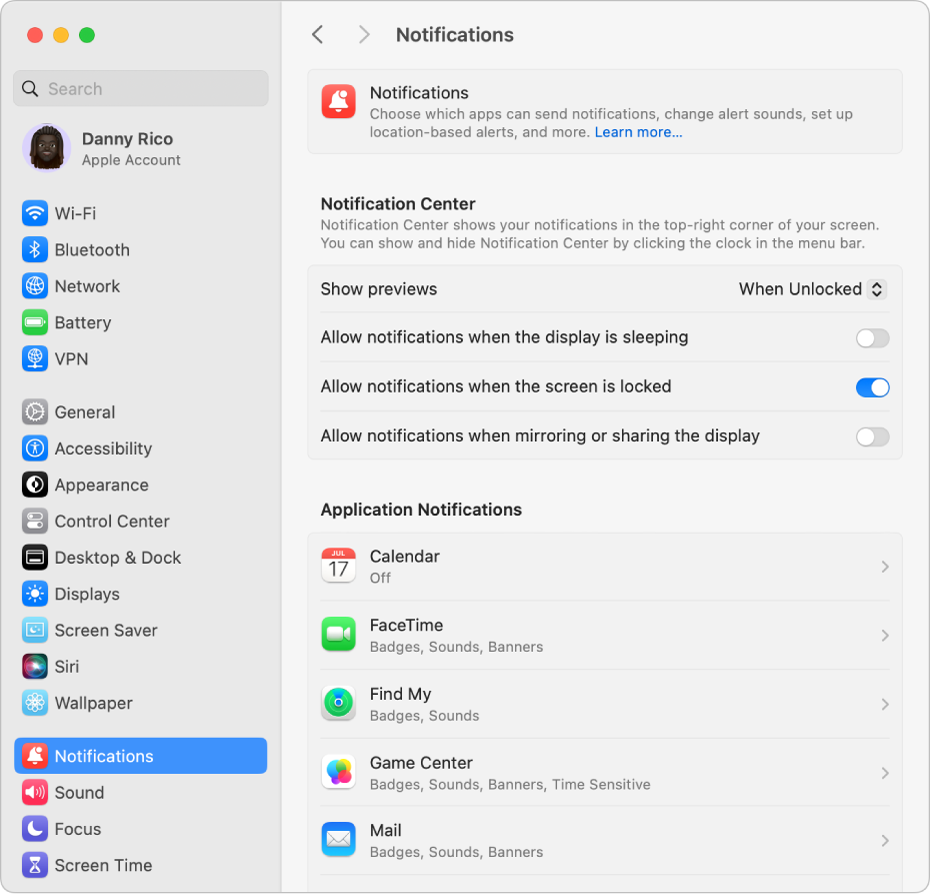
Altere quando as notificações são exibidas
Você pode optar por permitir notificações quando a tela estiver em repouso, bloqueada, sendo espelhada ou compartilhada. Se as notificações estiverem desativadas, outras pessoas não poderão ver as notificações no seu computador quando, por exemplo, você estiver exibindo uma apresentação do Keynote ou longe do computador.
- No Mac, selecione o menu Apple
 > Ajustes do Sistema e clique em Notificações
  na barra lateral. (talvez seja necessário rolar para baixo).
 - Abra a Central de Notificações e faça o seguinte:
- Escolher quando as pré-visualizações são mostradas: clique no menu pop-up “Mostrar pré-visualizações” e escolha Sempre, Quando Desbloqueado ou Nunca.
- Escolher se deseja permitir notificações quando a tela estiver em repouso: ative ou desative a opção “Permitir notificações quando a tela estiver em repouso”.
- Escolher se deseja permitir notificações quando a tela estiver bloqueada: ative ou desative a opção “Permitir notificações quando a tela estiver bloqueada”.
- Escolher se deseja permitir notificações ao espelhar ou compartilhar a tela: ative ou desative a opção “Permitir notificações ao espelhar ou compartilhar a tela”.
- Escolher se deseja resumir pré-visualizações de notificações com a Apple Intelligence: clique em “Resumir notificações” e ative ou desative Resumir Notificações. Em “Resumir Pré‑visualizações de Notificações dos Apps”, ative ou desative Resumir Notificações para cada app.
- Nota: A Apple Intelligence não está disponível em todos os idiomas ou regiões. Para verificar se a Apple Intelligence está disponível no seu dispositivo, idioma e região, consulte o artigo de Suporte da Apple Como obter a Apple Intelligence.
Altere os ajustes de notificações para apps
É possível alterar os ajustes de notificações individualmente por app. Para cada app do Mac, você pode ativar ou desativar as notificações, definir o estilo de notificação e outros.
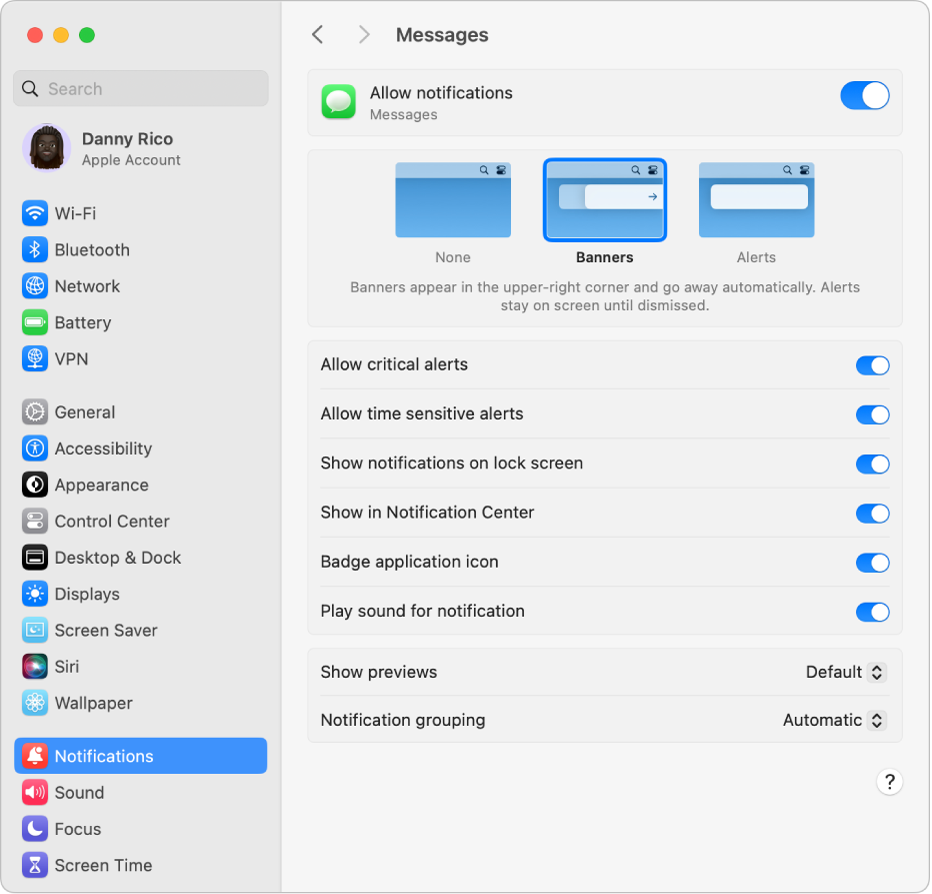
- No Mac, selecione o menu Apple > Ajustes do Sistema e clique em Notificações na barra lateral. (talvez seja necessário rolar para baixo).
- Vá até Notificações de Aplicativo e clique no app para o qual deseja alterar os ajustes de notificação.
- Ative ou desative a opção Permitir Notificações.
- Se você ativou as notificações, selecione um estilo de notificação e defina as opções adicionais que desejar.
- Para saber sobre as opções, clique em
 na parte inferior da janela.
Consulte também
Ajustes de Notificações do Mac
Use a Central de Notificações do Mac
Se minha orientação/ajuda foi útil, não deixe de curti
Espero ter ajudado!
Atenciosamente
Dav3 G®️0hl666
Este site apresenta conteúdos enviados por usuários, comentários e opiniões apenas para fins de informação. A Apple poderá fornecer ou recomendar respostas como uma solução possível com base nas informações fornecidas. Cada possível problema poderá envolver diversos fatores não especificados nas conversas capturadas em um fórum eletrônico; sendo assim, a Apple não pode garantir a eficácia de quaisquer soluções sugeridas nos fóruns da comunidade. A Apple isenta-se de toda e qualquer responsabilidade por atos, omissões e conduta de terceiros em conexão com o uso do site ou relacionados a ele. Todas as publicações e todo o uso de conteúdo do site estão sujeitas aos Termos de Uso da Comunidade de Suporte da Apple. Veja como os seus dados são gerenciados…