Spotlight não funciona no Mac
Meu Spotlight não funciona .. ja fiz tudo o que manda, nao tem nada bloqueado, nada na privacidade..mas ele nao busca nada .
Nao pesquisa nas pastas
[Título alterado pelo Moderador]
Meu Spotlight não funciona .. ja fiz tudo o que manda, nao tem nada bloqueado, nada na privacidade..mas ele nao busca nada .
Nao pesquisa nas pastas
[Título alterado pelo Moderador]
Olá Usuario(a),
Aqui é a comunidade Apple de usuários ajudando outros usuários iguais a você.
Reconstruir o índice do Spotlight no Mac
Se você obtiver resultados não esperados ao fazer buscas no Mac, reconstruir o índice do Spotlight poderá ajudar.
Antes de reconstruir o índice do Spotlight
Reconstruir o índice do Spotlight
Para reconstruir o índice do Spotlight para um disco ou pasta, desative a indexação do Spotlight e ative novamente para esse item, com base na versão do macOS que você está usando:
macOS Ventura 13 ou posterior

Versões anteriores do macOS
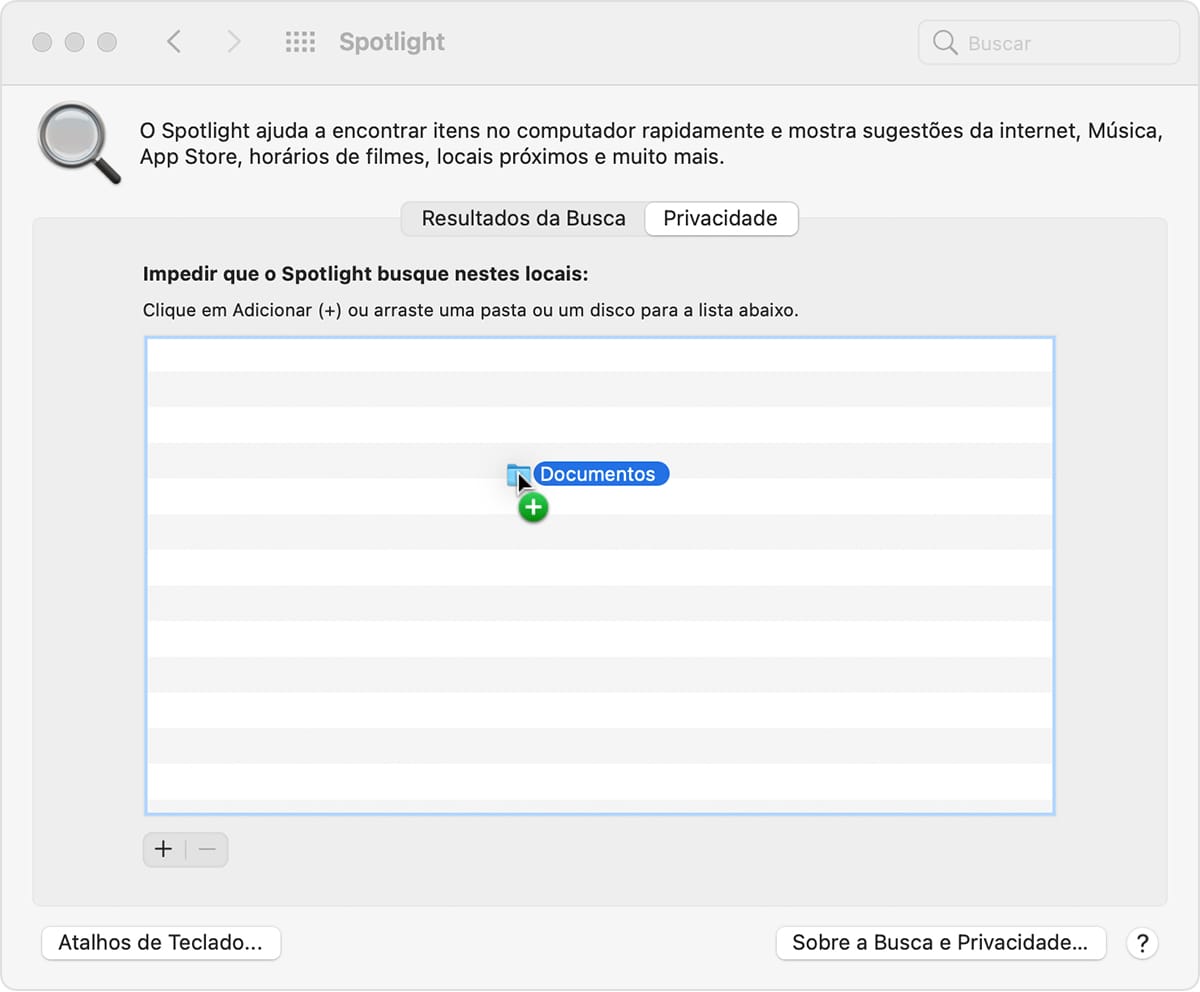
* Você pode adicionar um item sem erros somente se tiver permissões de propriedade para esse item e seu conteúdo. Para saber mais sobre as permissões, selecione Ajuda no Finder na barra de menus do e busque "permissões".
Se minha orientação/ajuda foi útil, não deixe de curti
Espero ter ajudado!
Atenciosamente
Dav3 G®️0hl666
Este site apresenta conteúdos enviados por usuários, comentários e opiniões apenas para fins de informação. A Apple poderá fornecer ou recomendar respostas como uma solução possível com base nas informações fornecidas. Cada possível problema poderá envolver diversos fatores não especificados nas conversas capturadas em um fórum eletrônico; sendo assim, a Apple não pode garantir a eficácia de quaisquer soluções sugeridas nos fóruns da comunidade. A Apple isenta-se de toda e qualquer responsabilidade por atos, omissões e conduta de terceiros em conexão com o uso do site ou relacionados a ele. Todas as publicações e todo o uso de conteúdo do site estão sujeitas aos Termos de Uso da Comunidade de Suporte da Apple. Veja como os seus dados são gerenciados…
Olá Usuario(a),
Aqui é a comunidade Apple de usuários ajudando outros usuários iguais a você.
Reconstruir o índice do Spotlight no Mac
Se você obtiver resultados não esperados ao fazer buscas no Mac, reconstruir o índice do Spotlight poderá ajudar.
Antes de reconstruir o índice do Spotlight
Reconstruir o índice do Spotlight
Para reconstruir o índice do Spotlight para um disco ou pasta, desative a indexação do Spotlight e ative novamente para esse item, com base na versão do macOS que você está usando:
macOS Ventura 13 ou posterior
Versões anteriores do macOS
* Você pode adicionar um item sem erros somente se tiver permissões de propriedade para esse item e seu conteúdo. Para saber mais sobre as permissões, selecione Ajuda no Finder na barra de menus do e busque "permissões".
Se minha orientação/ajuda foi útil, não deixe de curti
Espero ter ajudado!
Atenciosamente
Dav3 G®️0hl666
Este site apresenta conteúdos enviados por usuários, comentários e opiniões apenas para fins de informação. A Apple poderá fornecer ou recomendar respostas como uma solução possível com base nas informações fornecidas. Cada possível problema poderá envolver diversos fatores não especificados nas conversas capturadas em um fórum eletrônico; sendo assim, a Apple não pode garantir a eficácia de quaisquer soluções sugeridas nos fóruns da comunidade. A Apple isenta-se de toda e qualquer responsabilidade por atos, omissões e conduta de terceiros em conexão com o uso do site ou relacionados a ele. Todas as publicações e todo o uso de conteúdo do site estão sujeitas aos Termos de Uso da Comunidade de Suporte da Apple. Veja como os seus dados são gerenciados…
O suporte da Apple me ajudou a fazer os ajustes no terminal. Eu pesquiso algo no Spotlight e ele “nao acha “ os meus documentos , no máximo algo que eu tenha acabado de abrir . E no meu trabalho preciso de documentos antigos . A solução que me deram é fazer o backup e apagar o Mac e reiniciar de novo. Estou com o macOS sequoia atualizado .
Bom..
já atualizou o sistema?
já fez restart?
Se você já falou com support.. é dificil.
Na internet tem instruções como resetar spotlight no Terminal.
Quando você diz; "Não funciona".. explica.. o que não funciona? Aparece nada? Não acha/sugere nada?
E por fim. Que maquina e que sistema você usa?
Obrigada ! mas ja tinha feito isso. nada adiantou
Spotlight não funciona no Mac