iPad travou após atualização do IOS 18.4

Atualizei meu iPad 7º geração para o iOS 18.4 e após algum tempo ele reiniciou sozinho e travou na tela da maçã.

alguma informação para resolver esse problema??

iPad, iPadOS 18

Publicado em 1/04/2025 20:08

Responder
Pergunta marcada como Resposta melhor classificada

Publicado em 3/04/2025 09:03

Se a tela estiver preta ou congelada

Siga as etapas de acordo com seu dispositivo.


No iPad sem um botão de Início

  1. Pressione e solte rapidamente o botão de volume mais próximo do botão superior.
  2. Pressione e solte rapidamente o botão de volume mais afastado do botão superior.
  3. Mantenha o botão superior pressionado até o dispositivo começar a reiniciar.

  4. Se o iPad não ligar, siga estas etapas para verificar o hardware e carregar o dispositivo. Talvez seja necessário carregar o dispositivo por até uma hora.
  5. Se o iPad ainda não ligar, saiba o que fazer.

No iPad com botão de Início

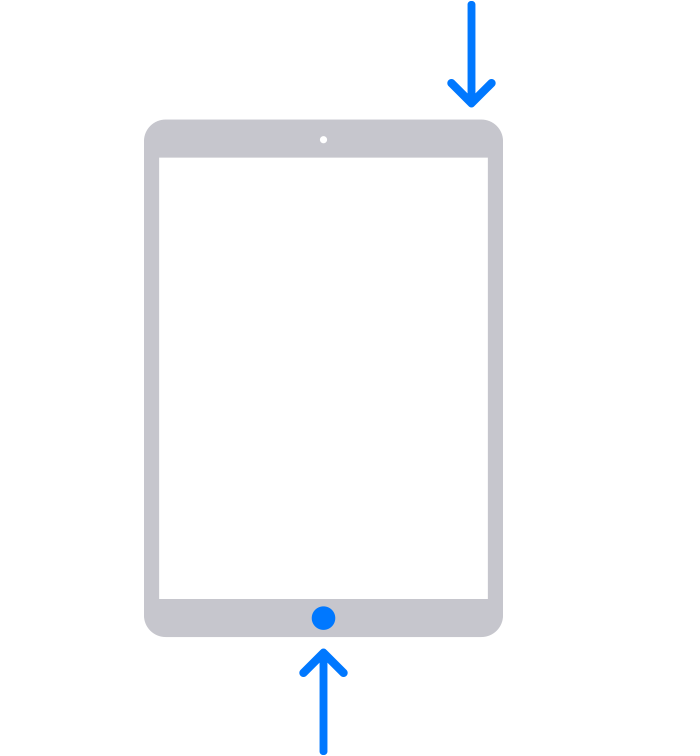
  1. Mantenha pressionados os botões de Início e superior até o logotipo da Apple ser exibido.

  2. Se o iPad não ligar, siga estas etapas para verificar o hardware e carregue o dispositivo. Talvez seja necessário carregar o dispositivo por até uma hora.
  3. Se o iPad ainda não ligar, saiba o que fazer.

Se o iPad ligar, mas travar durante a inicialização

Se você vir o logotipo da Apple ou uma tela azul ou vermelha durante a inicialização, siga estas etapas:


No iPad sem um botão de Início
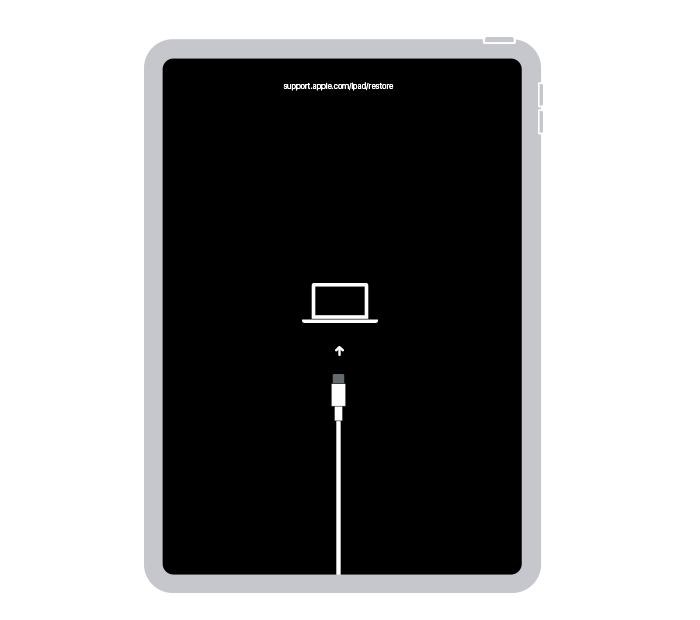
  1. Conecte o iPad a um computador. Em um Mac com o macOS Catalina, abra o Finder. No Mac com macOS Mojave ou anterior ou no PC, abra o iTunes. Descubra qual macOS seu Mac está usando.
  2. Localize o dispositivo no computador.
  3. Enquanto o dispositivo estiver conectado:
    1. Pressione e solte rapidamente o botão de volume mais próximo do botão superior.
    2. Pressione e solte rapidamente o botão de volume mais afastado do botão superior.
  4. Mantenha pressionado o botão superior até o dispositivo começar a reiniciar. Continue pressionando o botão superior.

  5. Mantenha o botão superior pressionado até que a tela do modo de recuperação seja exibida.

  6. Ao ver a opção para restaurar ou atualizar, selecione Atualizar.

  7. O computador baixará o software no dispositivo. Se essa etapa levar mais de 15 minutos, o iPad sairá do modo de recuperação e será necessário repetir as etapas 2 a 4.

No iPad com botão de Início

  1. Conecte o iPad a um computador. Em um Mac com o macOS Catalina, abra o Finder. No Mac com macOS Mojave ou anterior ou no PC, abra o iTunes. Descubra qual macOS seu Mac está usando.
  2. Localize o dispositivo no computador.
  3. Enquanto o dispositivo estiver conectado, mantenha pressionado o botão de Início e o botão superior. Continue pressionando os botões.

  4. Mantenha o botão superior pressionado até que a tela do modo de recuperação seja exibida.
  5. Ao ver a opção para restaurar ou atualizar, selecione Atualizar.

  6. O computador baixará o software no dispositivo. Se essa etapa levar mais de 15 minutos, o iPad sairá do modo de recuperação e será necessário repetir as etapas 2 a 4.

O computador baixará o software no dispositivo. Se essa etapa levar mais de 15 minutos, o iPad sairá do modo de recuperação e será necessário repetir as etapas 2 a 4.


Obter suporte

Se o iPad ainda não estiver funcionando, pode ser que um reparo seja necessário. 

1 resposta
Pergunta marcada como Resposta melhor classificada

3/04/2025 09:03 em resposta a rodrigorrosa

Se a tela estiver preta ou congelada

Siga as etapas de acordo com seu dispositivo.


No iPad sem um botão de Início

  1. Pressione e solte rapidamente o botão de volume mais próximo do botão superior.
  2. Pressione e solte rapidamente o botão de volume mais afastado do botão superior.
  3. Mantenha o botão superior pressionado até o dispositivo começar a reiniciar.

  4. Se o iPad não ligar, siga estas etapas para verificar o hardware e carregar o dispositivo. Talvez seja necessário carregar o dispositivo por até uma hora.
  5. Se o iPad ainda não ligar, saiba o que fazer.

No iPad com botão de Início

  1. Mantenha pressionados os botões de Início e superior até o logotipo da Apple ser exibido.

  2. Se o iPad não ligar, siga estas etapas para verificar o hardware e carregue o dispositivo. Talvez seja necessário carregar o dispositivo por até uma hora.
  3. Se o iPad ainda não ligar, saiba o que fazer.

Se o iPad ligar, mas travar durante a inicialização

Se você vir o logotipo da Apple ou uma tela azul ou vermelha durante a inicialização, siga estas etapas:


No iPad sem um botão de Início

  1. Conecte o iPad a um computador. Em um Mac com o macOS Catalina, abra o Finder. No Mac com macOS Mojave ou anterior ou no PC, abra o iTunes. Descubra qual macOS seu Mac está usando.
  2. Localize o dispositivo no computador.
  3. Enquanto o dispositivo estiver conectado:
    1. Pressione e solte rapidamente o botão de volume mais próximo do botão superior.
    2. Pressione e solte rapidamente o botão de volume mais afastado do botão superior.
  4. Mantenha pressionado o botão superior até o dispositivo começar a reiniciar. Continue pressionando o botão superior.

  5. Mantenha o botão superior pressionado até que a tela do modo de recuperação seja exibida.

  6. Ao ver a opção para restaurar ou atualizar, selecione Atualizar.

  7. O computador baixará o software no dispositivo. Se essa etapa levar mais de 15 minutos, o iPad sairá do modo de recuperação e será necessário repetir as etapas 2 a 4.

No iPad com botão de Início

  1. Conecte o iPad a um computador. Em um Mac com o macOS Catalina, abra o Finder. No Mac com macOS Mojave ou anterior ou no PC, abra o iTunes. Descubra qual macOS seu Mac está usando.
  2. Localize o dispositivo no computador.
  3. Enquanto o dispositivo estiver conectado, mantenha pressionado o botão de Início e o botão superior. Continue pressionando os botões.

  4. Mantenha o botão superior pressionado até que a tela do modo de recuperação seja exibida.
  5. Ao ver a opção para restaurar ou atualizar, selecione Atualizar.

  6. O computador baixará o software no dispositivo. Se essa etapa levar mais de 15 minutos, o iPad sairá do modo de recuperação e será necessário repetir as etapas 2 a 4.

O computador baixará o software no dispositivo. Se essa etapa levar mais de 15 minutos, o iPad sairá do modo de recuperação e será necessário repetir as etapas 2 a 4.


Obter suporte

Se o iPad ainda não estiver funcionando, pode ser que um reparo seja necessário. 

Esta conversa foi encerrada pelo sistema ou pela equipe da comunidade. Você pode votar em quaisquer publicações que considerar úteis ou pesquisar outras respostas na Comunidade.

iPad travou após atualização do IOS 18.4

Bem-vindo à Comunidade de Suporte da Apple
Um fórum onde os clientes da Apple ajudam uns aos outros com seus produtos. Use sua conta Apple para começar.