Olá Usuario(a),
Aqui é a comunidade Apple de usuários ajudando outros usuários iguais a você.
Alterar o mostrador do Apple Watch - Suporte da Apple (BR)
Como alterar o mostrador do Apple Watch
- Se o Apple Watch ainda não estiver exibindo um mostrador, pressione a Digital Crown até que o mostrador seja exibido.
- No mostrador, deslize para a esquerda ou para a direita de ponta a ponta para ver os mostradores que você adicionou aos seus mostradores.
- Pare quando chegar ao mostrador que você deseja usar.
Conheça todos os mostradores do Apple Watch e seus recursos.
Nem todos os mostradores estão disponíveis em todos os países ou regiões. Os mostradores Hermès estão disponíveis apenas nos Watches Hermès. A partir do watchOS 9, os mostradores Nike estão disponíveis em todos os Watches, exceto nos Watches Hermès.

Como personalizar o mostrador do Apple Watch
- Se o Apple Watch ainda não estiver exibindo um mostrador, pressione a Digital Crown até que o mostrador seja exibido.
- Mantenha a tela pressionada.
- Deslize o dedo para a esquerda ou para a direita para escolher um mostrador e depois toque em Editar.
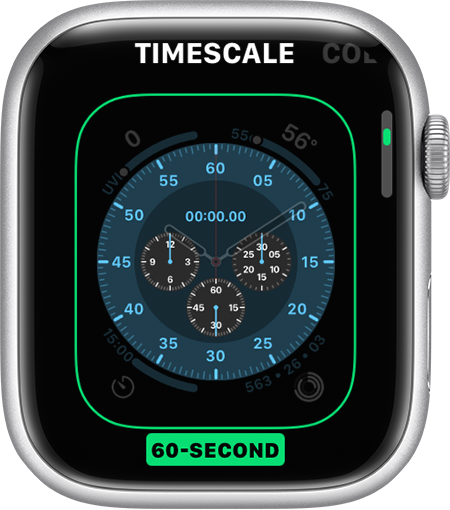
- Passe o dedo para a esquerda ou para a direita para selecionar um recurso e gire a Digital Crown para alterá-lo. Você pode trocar, por exemplo, a cor do segundo ponteiro ou as marcações do mostrador.
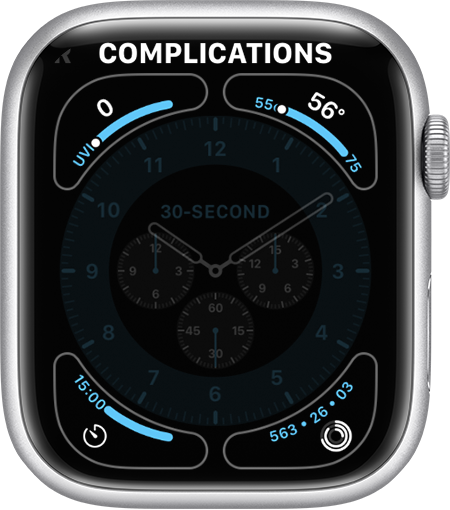
- Deslize o dedo na tela até o final para a esquerda para editar as complicações, que podem ser usadas para consultar detalhes como clima, sua atividade ou informações de outros apps instalados. Toque em uma complicação para selecioná-la e, em seguida, gire a Digital Crown para revisar as opções de complicação disponíveis. Toque na complicação desejada para selecioná-la.
- Quando você tiver terminado, pressione a Digital Crown para salvar as alterações.
- Toque no mostrador do Apple Watch para configurá-lo como mostrador atual.
Como adicionar um mostrador aos seus mostradores disponíveis
- Se o Apple Watch ainda não estiver exibindo um mostrador, pressione a Digital Crown até que o mostrador seja exibido.
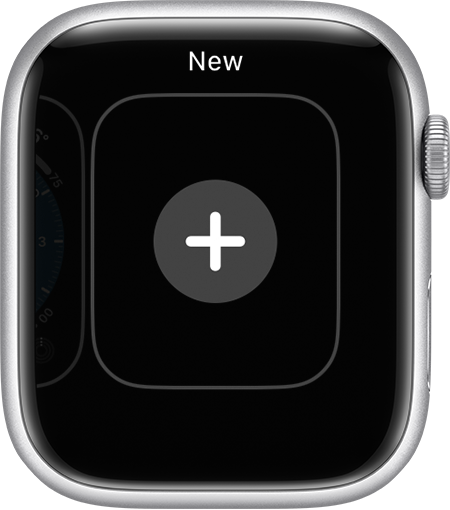
- Mantenha a tela pressionada, deslize o dedo até o final para a direita e toque no botão adicionar
 .
. - Gire a Digital Crown para navegar por todos os mostradores.
- Ao encontrar um mostrador do qual você goste, toque em Adicionar. Se o mostrador não tiver opções de personalização, ele se tornará o seu mostrador atual imediatamente. Caso contrário, você pode deslizar e ajustar os recursos disponíveis, como cores e complicações.
- Pressione a Digital Crown duas vezes para ir ao mostrador recém-adicionado.
Como apagar um mostrador do Apple Watch
- Acesse o mostrador atual do relógio e mantenha a tela pressionada.
- Passe o dedo para a esquerda ou para a direita no mostrador que você deseja remover.
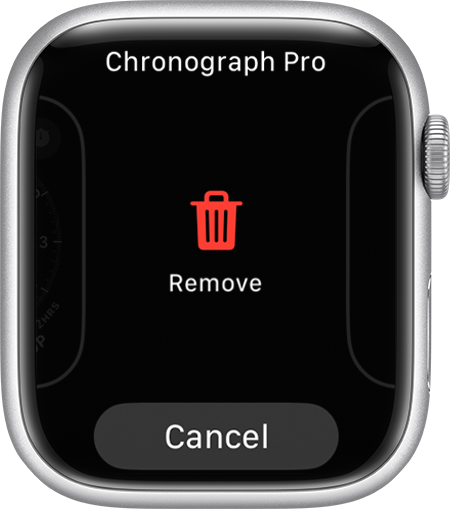
- Passe o dedo para cima e toque em Remover.
Saiba mais
Com o watchOS 7 e posterior, você pode compartilhar mostradores com outras pessoas.
Conheça os ajustes de tempo do Apple Watch, incluindo como configurar o tempo de 24 horas no relógio e como definir o mostrador antes da hora real.
Personalize o mostrador - Suporte da Apple (BR)
Se minha orientação/ajuda foi útil, não deixe de curti
Espero ter ajudado!
Atenciosamente
Dav3 G®️0hl666
Este site apresenta conteúdos enviados por usuários, comentários e opiniões apenas para fins de informação. A Apple poderá fornecer ou recomendar respostas como uma solução possível com base nas informações fornecidas. Cada possível problema poderá envolver diversos fatores não especificados nas conversas capturadas em um fórum eletrônico; sendo assim, a Apple não pode garantir a eficácia de quaisquer soluções sugeridas nos fóruns da comunidade. A Apple isenta-se de toda e qualquer responsabilidade por atos, omissões e conduta de terceiros em conexão com o uso do site ou relacionados a ele. Todas as publicações e todo o uso de conteúdo do site estão sujeitas aos Termos de Uso da Comunidade de Suporte da Apple. Veja como os seus dados são gerenciados…