Salve.
Sincronize conteúdo entre o Mac e um iPhone, iPad ou iPod touch por Wi-Fi
Você pode sincronizar o Mac e o dispositivo quando eles estão conectados na mesma rede Wi-Fi. Para configurar a sincronização por Wi-Fi, primeiramente conecte o dispositivo ao Mac através de um cabo USB ou USB-C. Ative a sincronização por Wi-Fi e escolha as opções desejadas. Sempre que o dispositivo se conecta ao Mac por Wi-Fi, você pode selecioná-lo na barra lateral e sincronizá-lo (é possível ativar a sincronização automática se desejar). O dispositivo deve ter o iOS 5 ou posterior ou o iPadOS 13 ou posterior.
Consulte Introdução à sincronização do Mac com os dispositivos.
- Conecte o dispositivo ao Mac através de um cabo USB ou USB-C.
- Clique em
 no Dock para abrir uma janela do Finder e selecione o dispositivo na barra lateral do Finder.
- Se você conectar o dispositivo ao Mac com um cabo USB e não vir o dispositivo na barra lateral do Finder, consulte Se o dispositivo não aparece na barra lateral.
- Na linha perto da parte superior, clique em Geral.

- Marque a caixa de seleção “Mostrar este [dispositivo] ao usar Wi-Fi”.
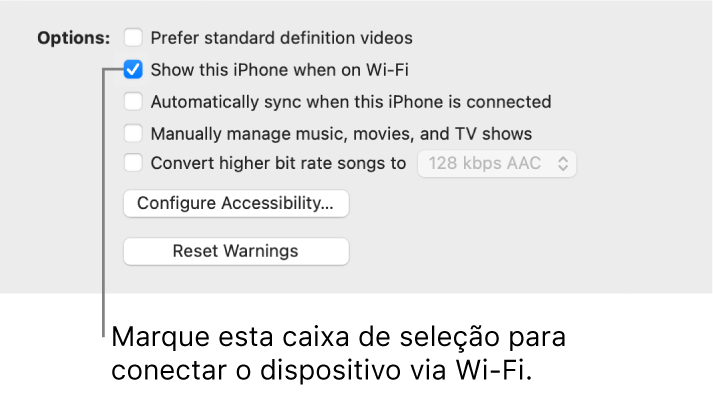
- Use as opções na parte superior da janela para ativar e selecionar as configurações de sincronização.
- Clique em Aplicar.
Sempre que o dispositivo se conecta ao Mac, o ícone do dispositivo é exibido na barra lateral. Selecione o dispositivo na barra lateral do Finder para visualizar ou alterar as opções de sincronização.
Importante: caso não veja o dispositivo na barra lateral, escolha Finder > Ajustes e selecione a caixa de seleção “CDs, DVDs e Dispositivos iOS”.
Você pode optar por sincronizar automaticamente o Mac e o dispositivo sempre que eles forem conectados. Consulte Ative ou desative a sincronização automática no Mac.
Antes de desconectar um dispositivo do Mac, clique em  na barra lateral do Finder. O ícone do dispositivo desaparece, mas a sincronização por Wi-Fi continua ativa. O ícone reaparece automaticamente na próxima vez que o Mac e o dispositivo estão conectados à mesma rede Wi-Fi.
Nota: para restaurar o iPhone, iPad ou iPod touch e revertê-lo para os ajustes de fábrica, conecte o dispositivo ao Mac através de um cabo USB ou USB-C.
A sincronização via Wi-Fi é mais lenta que a sincronização por cabo. Se você conectar o dispositivo ao Mac enquanto o dispositivo estiver sincronizando por Wi-Fi, a sincronização continuará pelo cabo. Se o cabo do dispositivo for desconectado do Mac durante a sincronização, a sincronização será interrompida, mesmo que a sincronização por Wi-Fi esteja ativa. A sincronização continua quando você reconecta o dispositivo através de um cabo ou pelo Wi-Fi.
abraço