Câmara não aparece para digitalizar no Notas no iPhone
Quero digitalizar um documento nas app notas e não aparece a câmara
[Título alterado pelo Moderador]
iPhone X, iOS 16
Quero digitalizar um documento nas app notas e não aparece a câmara
[Título alterado pelo Moderador]
iPhone X, iOS 16
Opa, boa tarde, estou aqui para te dar algumas dicas do que fazer nessa sua situação.
Digitalizar um documento Como digitalizar documentos no iPhone ou iPad - Suporte da Apple (BR)
 e toque em Escanear Documentos
  .
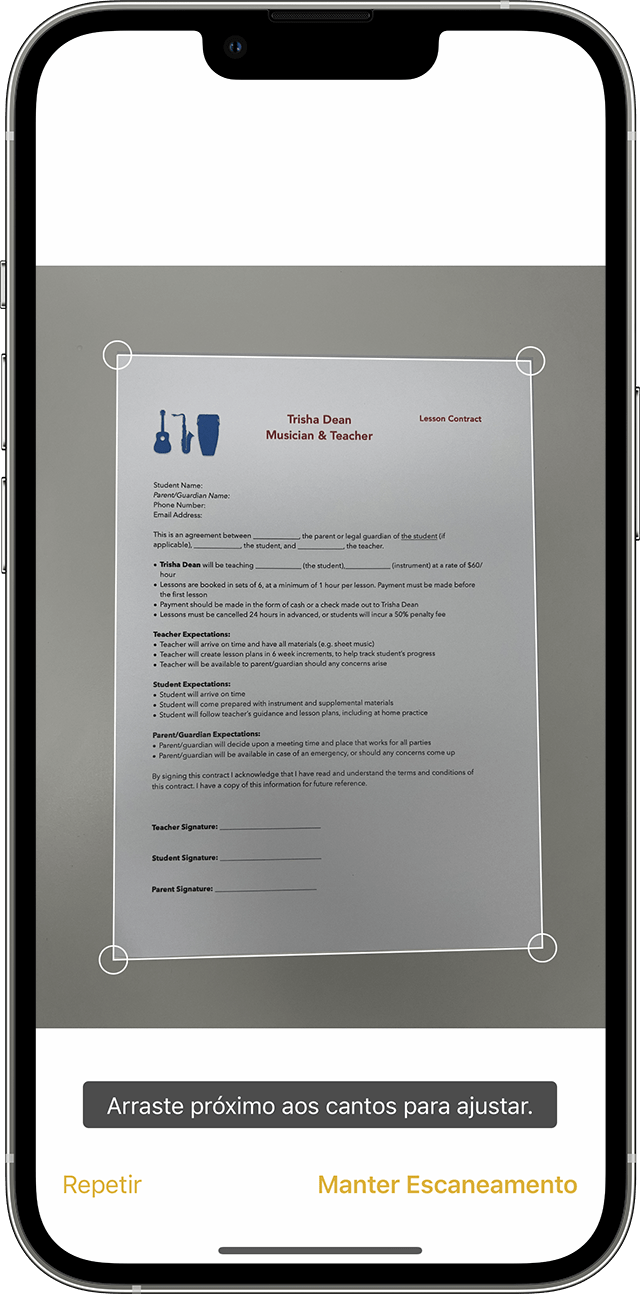
. ou pressione um dos botões de Volume. Em seguida, arraste os cantos para ajustar o escaneamento ao tamanho da página e depois toque em Manter Escaneamento.
Saiba como usar a Câmera de Continuidade para digitalizar notas do iPhone ou iPad para o Mac.
Assinar um documento
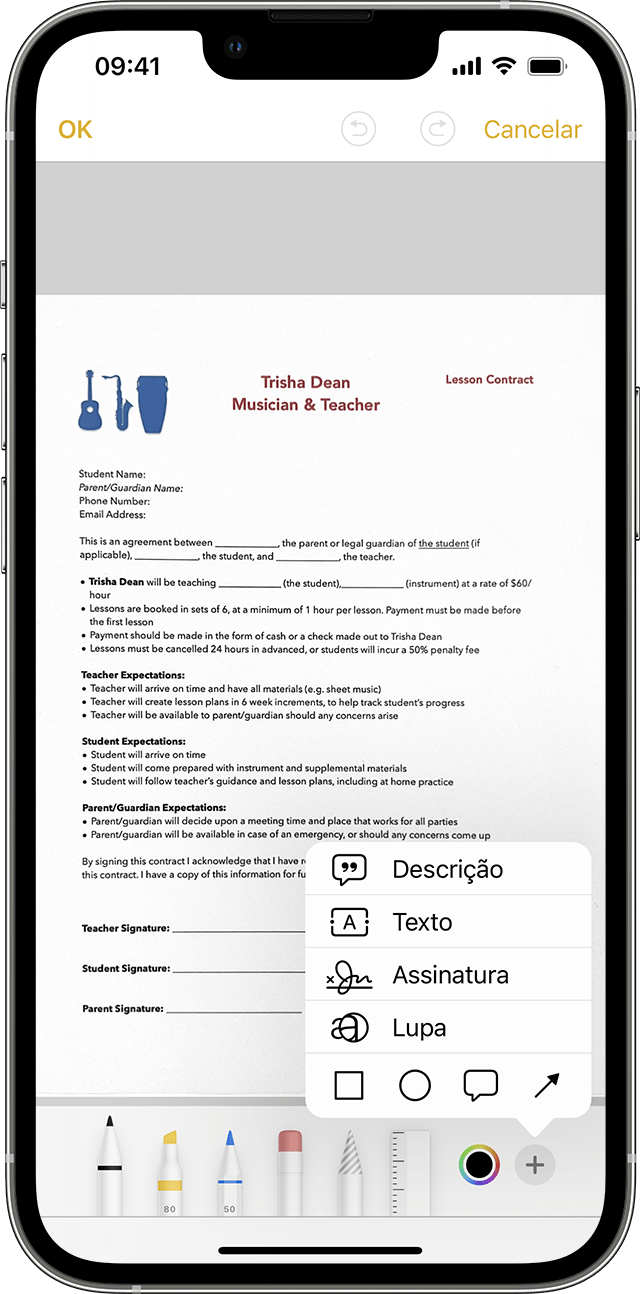
 e toque em Marcação
  .
. e toque em Assinatura
  e adicione uma assinatura salva ou crie uma. Em seguida, você pode ajustar o tamanho da caixa de assinatura e colocá-la onde quiser no documento.
Para assinar o documento manualmente, siga as etapas 1 e 2, selecione uma ferramenta para usar e assine o documento com o dedo ou com um Apple Pencil em um iPad compatível.
Se foi útil minha resposta, ficaria feliz se marcasse como útil 😊
Câmara não aparece para digitalizar no Notas no iPhone