iPad está com o fundo de tela escuro
O meu ipad está com o fundo de tela escuro mesmo acionado com aparencia de
tela clara. Como deixá-lo com o fundo claro, obrigado.
[Título alterado pelo Moderador]
iPad, 16
O meu ipad está com o fundo de tela escuro mesmo acionado com aparencia de
tela clara. Como deixá-lo com o fundo claro, obrigado.
[Título alterado pelo Moderador]
iPad, 16
Opa, boa tarde, estou aqui para te dar algumas dicas do que fazer nessa sua situação.
Se o fundo de tela do seu iPad está aparecendo escuro mesmo quando você seleciona a opção de aparência de tela clara, pode ser devido a uma configuração chamada "Modo Escuro". O Modo Escuro inverte as cores da interface do dispositivo, deixando o fundo escuro e o texto claro.
Para desativar o Modo Escuro e retornar ao fundo claro, siga estas etapas:
1. Abra o aplicativo "Configurações" no seu iPad.
2. Toque em "Tela e Brilho".
3. Em "Aparência", selecione a opção "Clara".
4. Certifique-se de que a opção "Automático" esteja desativada para garantir que a aparência de tela clara seja mantida o tempo todo.
Depois de alterar essas configurações, o fundo de tela do seu iPad deve retornar ao padrão claro. Se o problema persistir, pode ser necessário reiniciar o dispositivo para que as alterações tenham efeito completo. Para reiniciar o iPad, pressione e segure o botão de suspensão/ativação até que o controle deslizante "Desligar" apareça na tela e, em seguida, deslize-o para desligar o dispositivo. Em seguida, pressione novamente o botão de suspensão/ativação até que o logotipo da Apple apareça, indicando que o iPad está sendo reiniciado.
Se mesmo após reiniciar o dispositivo o problema continuar, pode ser útil entrar em contato com o suporte da Apple para obter assistência adicional e diagnóstico mais detalhado.
Se foi útil minha resposta, ficaria feliz se marcasse como útil 😊
Opa, boa tarde, estou aqui para te dar algumas dicas do que fazer nessa sua situação.
Se o fundo de tela do seu iPad está aparecendo escuro mesmo quando você seleciona a opção de aparência de tela clara, pode ser devido a uma configuração chamada "Modo Escuro". O Modo Escuro inverte as cores da interface do dispositivo, deixando o fundo escuro e o texto claro.
Para desativar o Modo Escuro e retornar ao fundo claro, siga estas etapas:
1. Abra o aplicativo "Configurações" no seu iPad.
2. Toque em "Tela e Brilho".
3. Em "Aparência", selecione a opção "Clara".
4. Certifique-se de que a opção "Automático" esteja desativada para garantir que a aparência de tela clara seja mantida o tempo todo.
Depois de alterar essas configurações, o fundo de tela do seu iPad deve retornar ao padrão claro. Se o problema persistir, pode ser necessário reiniciar o dispositivo para que as alterações tenham efeito completo. Para reiniciar o iPad, pressione e segure o botão de suspensão/ativação até que o controle deslizante "Desligar" apareça na tela e, em seguida, deslize-o para desligar o dispositivo. Em seguida, pressione novamente o botão de suspensão/ativação até que o logotipo da Apple apareça, indicando que o iPad está sendo reiniciado.
Se mesmo após reiniciar o dispositivo o problema continuar, pode ser útil entrar em contato com o suporte da Apple para obter assistência adicional e diagnóstico mais detalhado.
Se foi útil minha resposta, ficaria feliz se marcasse como útil 😊
Olá
Aqui é a comunidade Apple de usuários ajudando outros usuários iguais a você.
Restaurar o iPhone, iPad ou iPod para os ajustes de fábrica - Suporte da Apple (BR)
Restaurar o dispositivo para os ajustes de fábrica
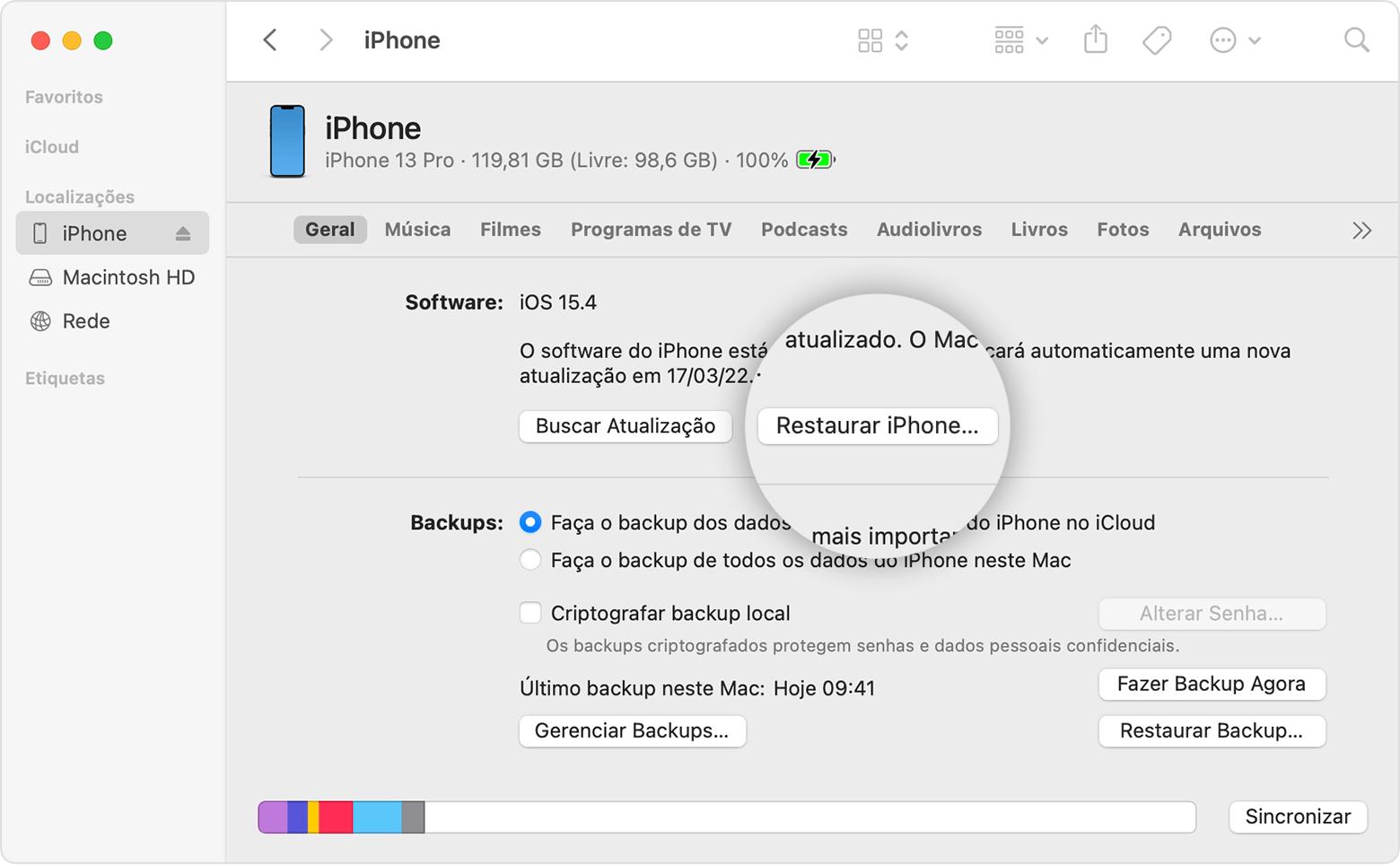
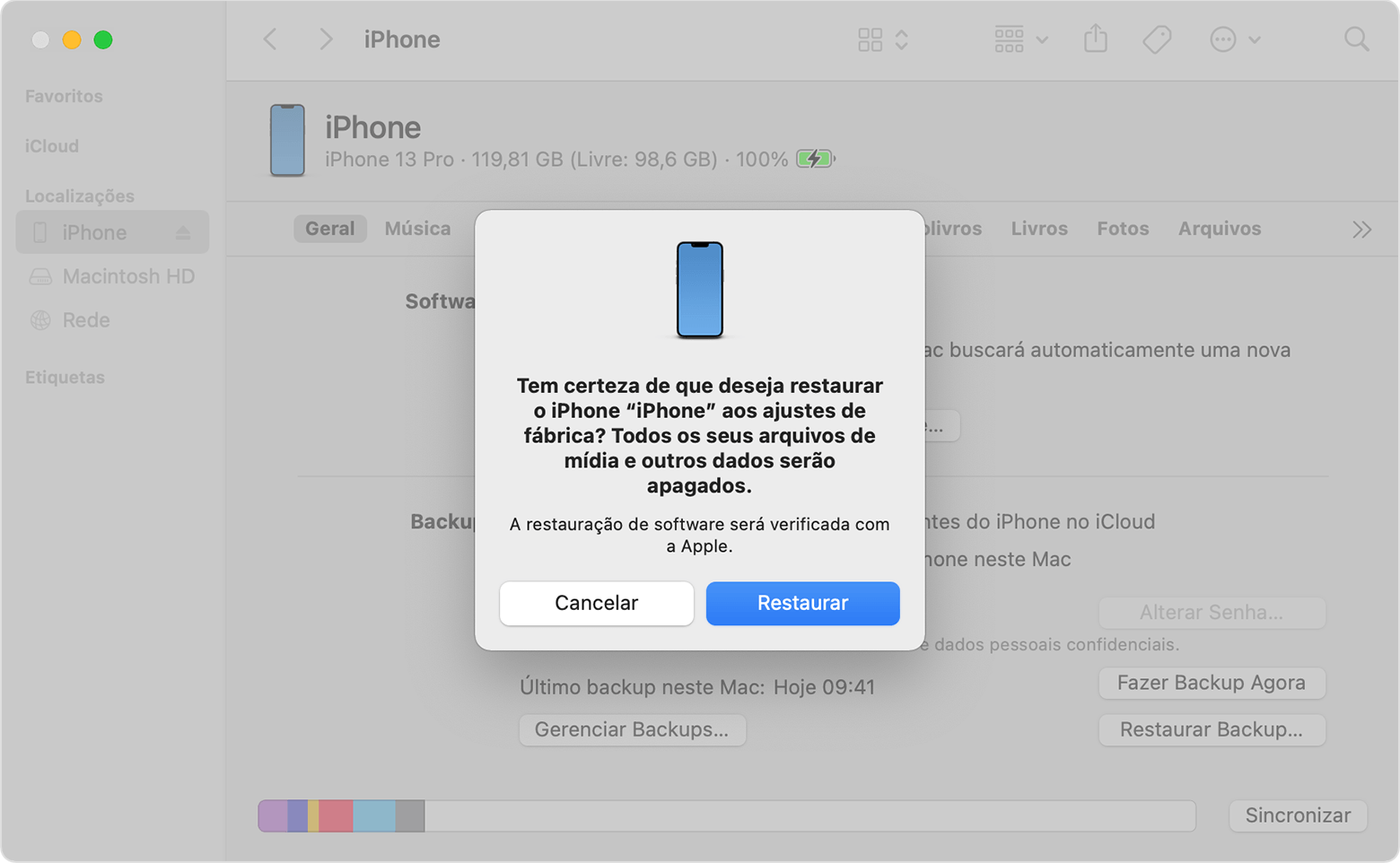
Espero ter ajudado
Atenciosamente
DaveGrohl666
Realizei o q você me orientou mas não surtiu nenhum efeito, agradeço a sua colaboração,
abraços.
iPad está com o fundo de tela escuro