Renovação iCloud

como eu atualizo o cartão para realizar a renovação do iCloud?


meu cartão que realizava os pagamentos direcionados ao iCloud foi clonado e tive que adicionar outro para fazer a mesma tarefa, porém não estou conseguindo atualizar a forma de pagamento e ele não está debitando no cartão. Por favor, ajudem.

Publicado em 23/12/2022 07:36

Responder
Pergunta marcada como Resposta melhor classificada

Publicado em 23/12/2022 07:50

Olá Usuario(a),giu3008


Aqui é a comunidade Apple de usuários ajudando outros usuários iguais a você.

Segue alguns passos que podem lhe ajudar na sua pergunta/dúvida.Se você precisar alterar ou atualizar o método de pagamento do ID Apple

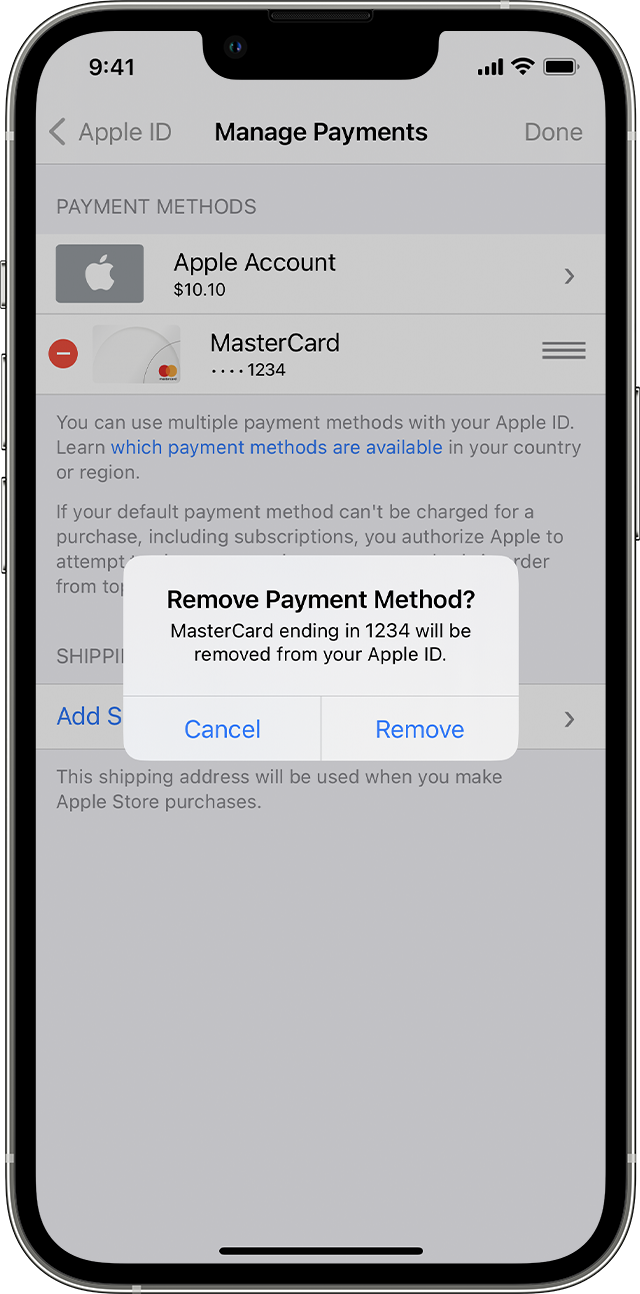
Atualizar o método de pagamento no iPhone ou iPad

  1. Abra o app Ajustes.
  2. Toque em seu nome.
  3. Toque em "Pagamento e Entrega". Talvez você precise iniciar sessão com o ID Apple.
  4. Toque em "Adicionar Método de Pagamento", insira o novo método de pagamento e toque em Concluído.
  5. Toque em Editar.
  6. Toque no botão vermelho de apagar ao lado do método de pagamento antigo e, em seguida, toque em Apagar.
 

Atualizar o método de pagamento no Mac

  1. Abra a App Store.
  2. Clique no seu nome ou no botão Iniciar Sessão.
  3. Clique em "Ajustes da Conta".
  4. Ao lado de "Informações de pagamento", clique em Gerenciar Pagamentos. (Se você estiver usando uma versão mais antiga do macOS, clique em Editar ao lado de "Tipo de Pagamento".)
  5. Clique em Add Payment (Adicionar Pagamento) e insira o novo método de pagamento. Clique em OK.
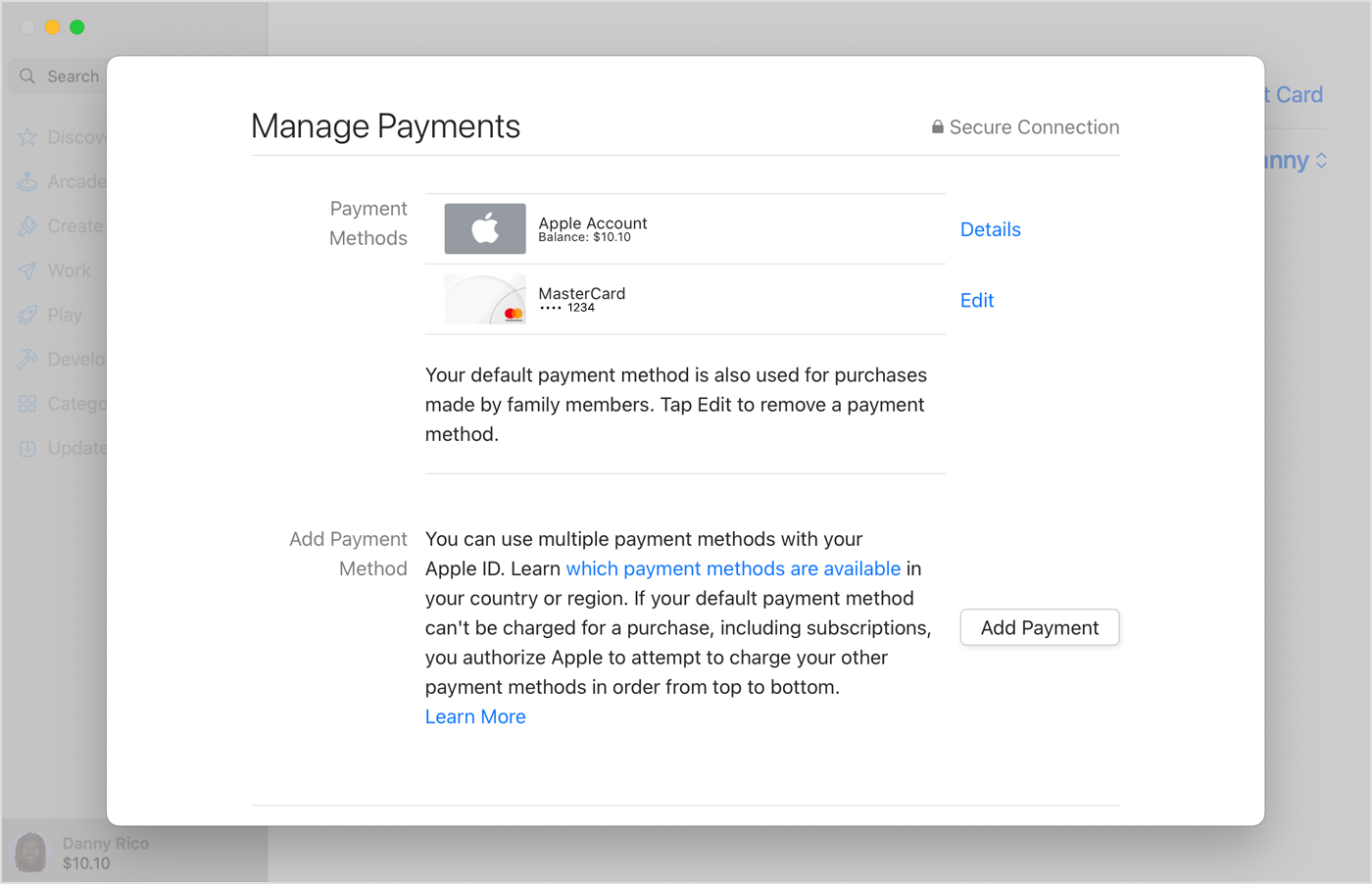
      

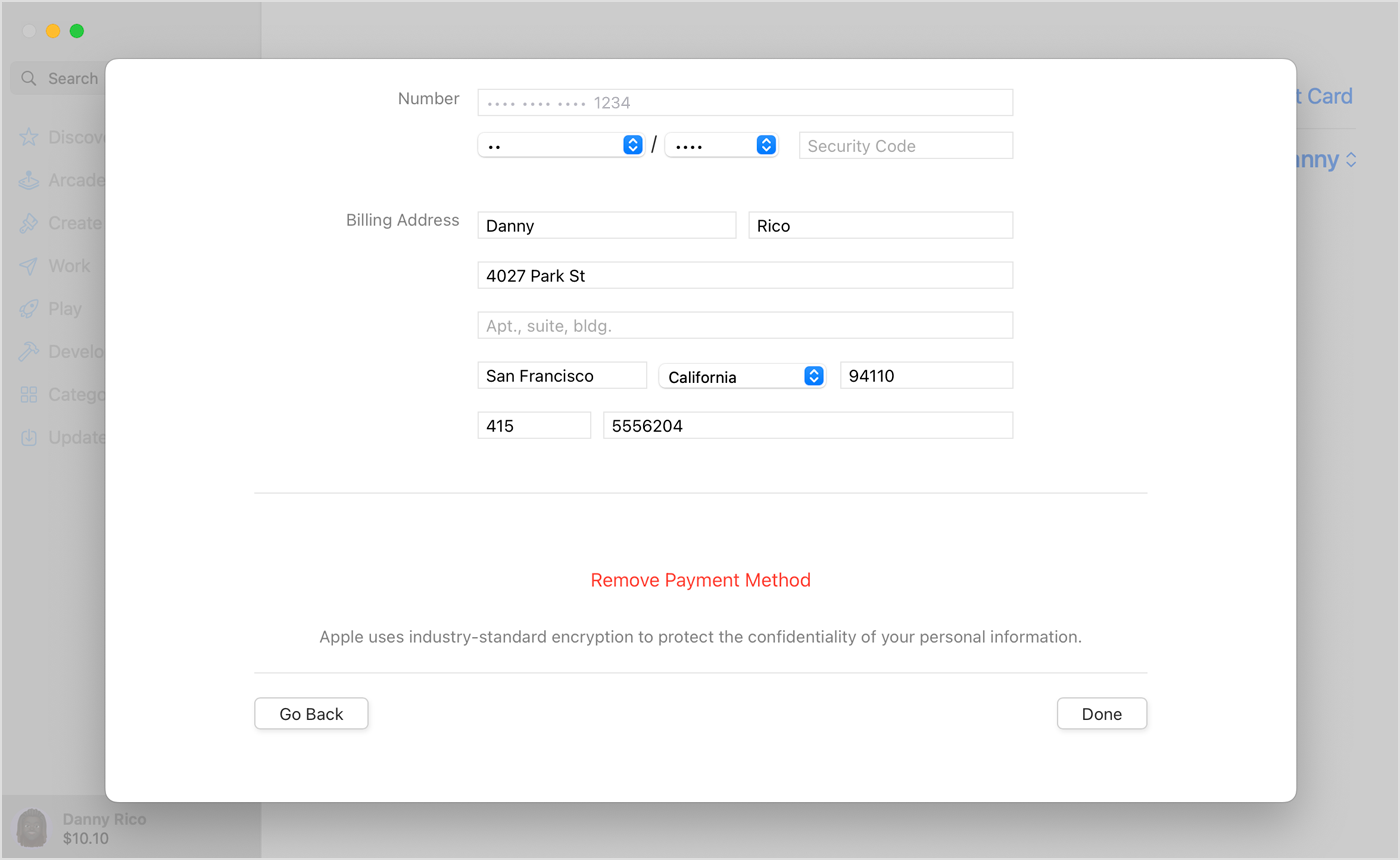
       6. Clique em Editar ao lado do método de pagamento antigo e depois clique em "Remover método de pagamento".
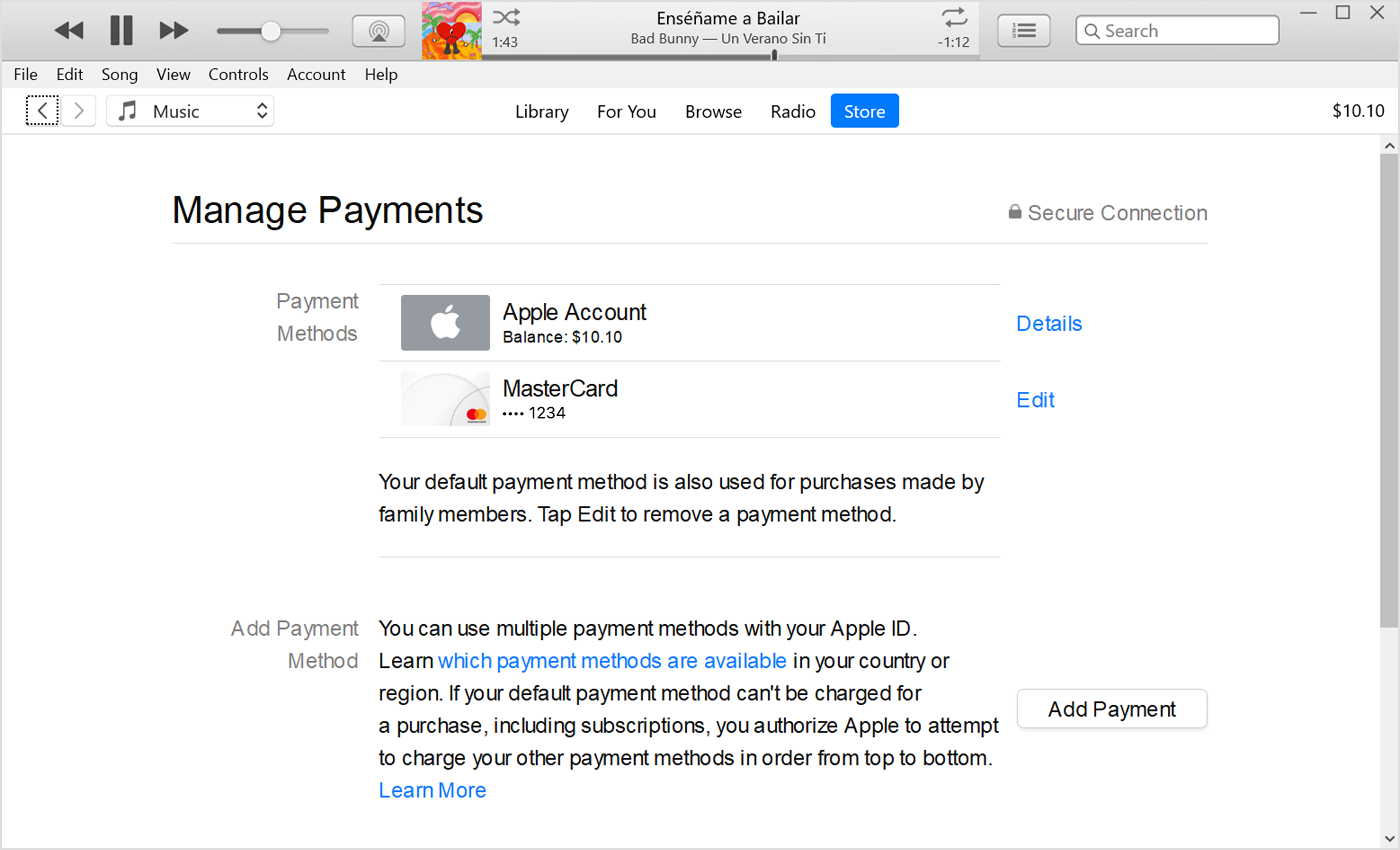
Atualizar o método de pagamento no PC com Windows ou Microsoft Surface

  1. Abra o iTunes.
  2. Na barra de menus na parte superior da janela do iTunes, selecione Conta > Visualizar Minha Conta.
  3. Selecione Gerenciar Pagamentos. (Se você estiver usando uma versão mais antiga do iTunes, toque ou clique em Editar ao lado de "Tipo de Pagamento".)
  4. Selecione Add Payment (Adicionar Pagamento). 
  5. Insira o novo método de pagamento e selecione Concluído.
 

Saiba mais


Espero ter ajudado!

Atenciosamente

Dav3 G®️0hl666


1 resposta
Pergunta marcada como Resposta melhor classificada

23/12/2022 07:50 em resposta a giu3008

Olá Usuario(a),giu3008


Aqui é a comunidade Apple de usuários ajudando outros usuários iguais a você.

Segue alguns passos que podem lhe ajudar na sua pergunta/dúvida.Se você precisar alterar ou atualizar o método de pagamento do ID Apple

Atualizar o método de pagamento no iPhone ou iPad

  1. Abra o app Ajustes.
  2. Toque em seu nome.
  3. Toque em "Pagamento e Entrega". Talvez você precise iniciar sessão com o ID Apple.
  4. Toque em "Adicionar Método de Pagamento", insira o novo método de pagamento e toque em Concluído.
  5. Toque em Editar.
  6. Toque no botão vermelho de apagar ao lado do método de pagamento antigo e, em seguida, toque em Apagar.


Atualizar o método de pagamento no Mac

  1. Abra a App Store.
  2. Clique no seu nome ou no botão Iniciar Sessão.
  3. Clique em "Ajustes da Conta".
  4. Ao lado de "Informações de pagamento", clique em Gerenciar Pagamentos. (Se você estiver usando uma versão mais antiga do macOS, clique em Editar ao lado de "Tipo de Pagamento".)
  5. Clique em Add Payment (Adicionar Pagamento) e insira o novo método de pagamento. Clique em OK.


       6. Clique em Editar ao lado do método de pagamento antigo e depois clique em "Remover método de pagamento".

Atualizar o método de pagamento no PC com Windows ou Microsoft Surface

  1. Abra o iTunes.
  2. Na barra de menus na parte superior da janela do iTunes, selecione Conta > Visualizar Minha Conta.
  3. Selecione Gerenciar Pagamentos. (Se você estiver usando uma versão mais antiga do iTunes, toque ou clique em Editar ao lado de "Tipo de Pagamento".)
  4. Selecione Add Payment (Adicionar Pagamento). 
  5. Insira o novo método de pagamento e selecione Concluído.


Saiba mais


Espero ter ajudado!

Atenciosamente

Dav3 G®️0hl666


Esta conversa foi encerrada pelo sistema ou pela equipe da comunidade. Você pode votar em quaisquer publicações que considerar úteis ou pesquisar outras respostas na Comunidade.

Renovação iCloud

Bem-vindo à Comunidade de Suporte da Apple
Um fórum onde os clientes da Apple ajudam uns aos outros com seus produtos. Use sua conta Apple para começar.
