
Instalação iOS 16.1.2
Estou tendo problemas para instalar o iOS 16.1.2 no meu iPhone 13 novo. Ele baixou a atualização mas não está instalando! Está a 5 horas e nada. O que posso fazer para resolver?
iPhone 13
Estou tendo problemas para instalar o iOS 16.1.2 no meu iPhone 13 novo. Ele baixou a atualização mas não está instalando! Está a 5 horas e nada. O que posso fazer para resolver?
iPhone 13
Olá Usuario(a),
Aqui é uma comunidade de usuários Apple ajudando outros usuários iguais a você.
Siga as orientações abaixo que podem lhe ajudar
Force a reinicialização do iPhone - Suporte da Apple (BR)
Como reiniciar o iPhone X, 11, 12, 13 ou posterior
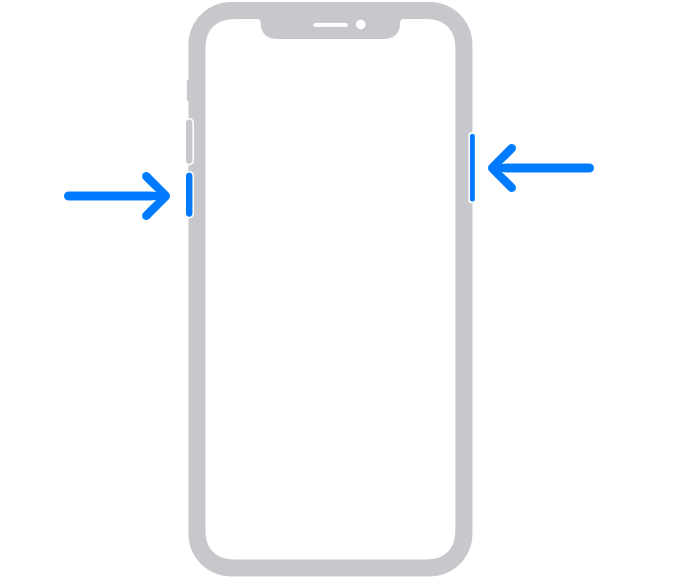
Se o iPhone, iPad ou iPod touch não atualizar - Suporte da Apple (BR)
Se você não conseguir instalar o iOS 16 ou o iPadOS 16.1 no iPhone ou iPad
Talvez você não consiga atualizar o iPhone ou iPad sem usar fios (ou remotamente) por um dos seguintes motivos:
Se o dispositivo não for compatível com o novo software
Se a opção de atualizar para um novo software, como o iOS 16 ou o iPadOS 16, não aparecer quando ele estiver disponível, pode ser que o dispositivo não seja compatível com a versão mais recente.
Se você tiver um dispositivo compatível, mas o iPhone ou iPad não atualizarem, siga as etapas abaixo.
iPadOS 16.1 disponível em outubro
Se não houver espaço suficiente para a atualização
Se não houver espaço suficiente para fazer download e instalar uma atualização, o software do dispositivo tentará liberar espaço. Ele removerá apenas os dados de app dos quais poderá fazer o download novamente e não removerá seus dados nem alterará a localização deles. Se o dispositivo ainda não tiver espaço suficiente, use o computador para atualizar o dispositivo.
Se não for possível conectar o dispositivo ao computador, remova conteúdo e apps desnecessários do dispositivo para liberar espaço para a atualização. Acesse Ajustes > Geral > Armazenamento do [Nome do dispositivo].
Saiba mais sobre o espaço que os apps e conteúdos utilizam.
Se o download levar muito tempo
É necessário ter uma conexão com a Internet para atualizar o dispositivo. O tempo necessário para baixar a atualização varia de acordo com o tamanho da atualização e a velocidade da Internet. Você pode usar o dispositivo normalmente ao baixar a atualização. O dispositivo informará quando for possível instalar a atualização. Para melhorar a velocidade do download, evite baixar outro conteúdo e use uma rede Wi-Fi.
Se não for possível acessar o servidor de atualização nem verificar a atualização
Se tentar atualizar o dispositivo, talvez uma destas mensagens seja exibida:
"Não foi possível buscar atualizações. Ocorreu um erro ao buscar uma atualização de software".
"Não Foi Possível Instalar a Atualização. A atualização de software requer a conexão a uma rede."
Tente atualizar o dispositivo novamente usando a mesma rede. Se uma dessas mensagens ainda for exibida, atualize o dispositivo usando outra rede ou o computador:
Se o problema ocorrer novamente após tentar atualizar usando várias redes, remova a atualização.
Remover a atualização e fazer o download dela novamente
Se ainda assim você não conseguir instalar a versão mais recente do iOS ou iPadOS, tente fazer download da atualização novamente:
Se não vir a atualização na lista de apps ou se o problema ocorrer novamente, será necessário atualizar o dispositivo com o computador:
Atualizar o dispositivo com um Mac executando macOS Catalina ou posterior
Atualizar o dispositivo com um Mac executando macOS Mojave ou anterior ou um PC com Windows
Saiba como usar o modo de recuperação se o computador não reconhecer o dispositivo ou se a tela congelar no logotipo da Apple por vários minutos sem mostrar a barra de progresso.
Espero ter ajudado!
Atenciosamente
Dav3 G®️0hl666
Olá Usuario(a),
Aqui é uma comunidade de usuários Apple ajudando outros usuários iguais a você.
Siga as orientações abaixo que podem lhe ajudar
Force a reinicialização do iPhone - Suporte da Apple (BR)
Como reiniciar o iPhone X, 11, 12, 13 ou posterior
Se o iPhone, iPad ou iPod touch não atualizar - Suporte da Apple (BR)
Se você não conseguir instalar o iOS 16 ou o iPadOS 16.1 no iPhone ou iPad
Talvez você não consiga atualizar o iPhone ou iPad sem usar fios (ou remotamente) por um dos seguintes motivos:
Se o dispositivo não for compatível com o novo software
Se a opção de atualizar para um novo software, como o iOS 16 ou o iPadOS 16, não aparecer quando ele estiver disponível, pode ser que o dispositivo não seja compatível com a versão mais recente.
Se você tiver um dispositivo compatível, mas o iPhone ou iPad não atualizarem, siga as etapas abaixo.
iPadOS 16.1 disponível em outubro
Se não houver espaço suficiente para a atualização
Se não houver espaço suficiente para fazer download e instalar uma atualização, o software do dispositivo tentará liberar espaço. Ele removerá apenas os dados de app dos quais poderá fazer o download novamente e não removerá seus dados nem alterará a localização deles. Se o dispositivo ainda não tiver espaço suficiente, use o computador para atualizar o dispositivo.
Se não for possível conectar o dispositivo ao computador, remova conteúdo e apps desnecessários do dispositivo para liberar espaço para a atualização. Acesse Ajustes > Geral > Armazenamento do [Nome do dispositivo].
Saiba mais sobre o espaço que os apps e conteúdos utilizam.
Se o download levar muito tempo
É necessário ter uma conexão com a Internet para atualizar o dispositivo. O tempo necessário para baixar a atualização varia de acordo com o tamanho da atualização e a velocidade da Internet. Você pode usar o dispositivo normalmente ao baixar a atualização. O dispositivo informará quando for possível instalar a atualização. Para melhorar a velocidade do download, evite baixar outro conteúdo e use uma rede Wi-Fi.
Se não for possível acessar o servidor de atualização nem verificar a atualização
Se tentar atualizar o dispositivo, talvez uma destas mensagens seja exibida:
"Não foi possível buscar atualizações. Ocorreu um erro ao buscar uma atualização de software".
"Não Foi Possível Instalar a Atualização. A atualização de software requer a conexão a uma rede."
Tente atualizar o dispositivo novamente usando a mesma rede. Se uma dessas mensagens ainda for exibida, atualize o dispositivo usando outra rede ou o computador:
Se o problema ocorrer novamente após tentar atualizar usando várias redes, remova a atualização.
Remover a atualização e fazer o download dela novamente
Se ainda assim você não conseguir instalar a versão mais recente do iOS ou iPadOS, tente fazer download da atualização novamente:
Se não vir a atualização na lista de apps ou se o problema ocorrer novamente, será necessário atualizar o dispositivo com o computador:
Atualizar o dispositivo com um Mac executando macOS Catalina ou posterior
Atualizar o dispositivo com um Mac executando macOS Mojave ou anterior ou um PC com Windows
Saiba como usar o modo de recuperação se o computador não reconhecer o dispositivo ou se a tela congelar no logotipo da Apple por vários minutos sem mostrar a barra de progresso.
Espero ter ajudado!
Atenciosamente
Dav3 G®️0hl666
Obrigada problema resolvido. Precisei forçar a reinicialização e começar a configuração do iPhone com o IOS anterior mesmo só depois atualizei normalmente com o iPhone já configurado e logado no meu ID Apple
Instalação iOS 16.1.2
