Recuperar contatos e fotos de iPhone roubado

Eu tinha um iphone e fui roubado. Porém comprei outro porém não sei como recuperar meus contatos e fotos do meu celular antigo. Teriam como me ajudar ?


[Título alterado pelo Moderador]

iPhone 8 Plus, iOS 14

Publicado em 18/10/2022 13:00

Responder
Pergunta marcada como Resposta melhor classificada

Publicado em 18/10/2022 15:23

Boa tarde


Se você tiver o backup no iCloud, siga os passos:


Restaurar o dispositivo usando um backup do iCloud

  1. Ligue o dispositivo. Você deve ver a tela Olá. Se você já configurou o dispositivo, apague todo o conteúdo antes de seguir estas etapas para restaurar usando um backup.
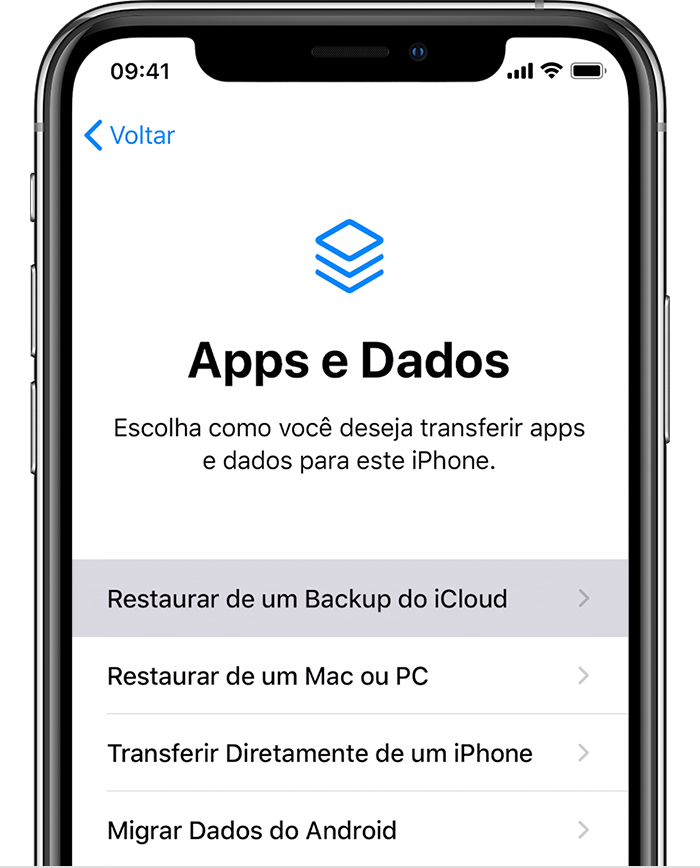
  2. Siga as etapas de configuração na tela até chegar à tela "Apps e Dados" e toque em "Restaurar de um Backup do iCloud". 
  3. Inicie sessão no iCloud com seu ID Apple.
  4. Selecione um backup. Confira a data e o tamanho de cada um e escolha o mais relevante. Depois de selecionar um backup, a transferência é iniciada. Se uma mensagem mostrar que uma versão mais recente do software é necessária, siga as etapas na tela para atualizar. Se você não vir etapas na tela para ajudar você a atualizar, saiba o que fazer.
  5. Quando solicitado, inicie uma sessão com sua conta do ID Apple para restaurar os apps e as compras. Caso tenha comprado conteúdo do iTunes ou da App Store usando vários IDs Apple, você será solicitado a iniciar sessão com cada um deles. Caso você não se lembre da senha, toque em "Ignorar Este Passo" e inicie a sessão mais tarde. Você só conseguirá usar os apps após iniciar sessão com seu ID Apple.
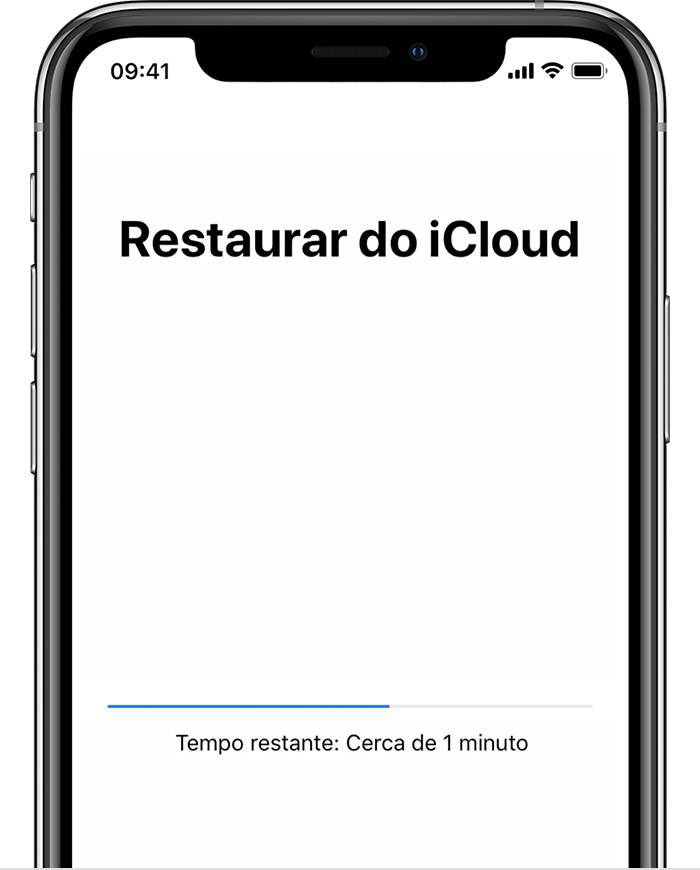
  6. Fique conectado ao Wi-Fi e aguarde a barra de progresso ser exibida e concluída. Dependendo do tamanho do backup e da velocidade da rede, a barra de progresso levará de alguns minutos a uma hora para ser preenchida. Se você desconectar o Wi-Fi antes da conclusão, o progresso pausará até que o Wi-Fi seja reconectado.
  7. Agora você pode concluir a configuração e curtir o dispositivo. A restauração de conteúdo como apps, fotos, músicas e outras informações continuará em segundo plano por mais algumas horas ou dias, dependendo do volume de informações existentes. Com frequência, estabeleça conexão ao Wi-Fi e à alimentação para que o processo seja concluído.

Obtenha ajuda em relação à restauração do backup do iCloud.

1 resposta
Pergunta marcada como Resposta melhor classificada

18/10/2022 15:23 em resposta a mikael260

Boa tarde


Se você tiver o backup no iCloud, siga os passos:


Restaurar o dispositivo usando um backup do iCloud

  1. Ligue o dispositivo. Você deve ver a tela Olá. Se você já configurou o dispositivo, apague todo o conteúdo antes de seguir estas etapas para restaurar usando um backup.
  2. Siga as etapas de configuração na tela até chegar à tela "Apps e Dados" e toque em "Restaurar de um Backup do iCloud". 
  3. Inicie sessão no iCloud com seu ID Apple.
  4. Selecione um backup. Confira a data e o tamanho de cada um e escolha o mais relevante. Depois de selecionar um backup, a transferência é iniciada. Se uma mensagem mostrar que uma versão mais recente do software é necessária, siga as etapas na tela para atualizar. Se você não vir etapas na tela para ajudar você a atualizar, saiba o que fazer.
  5. Quando solicitado, inicie uma sessão com sua conta do ID Apple para restaurar os apps e as compras. Caso tenha comprado conteúdo do iTunes ou da App Store usando vários IDs Apple, você será solicitado a iniciar sessão com cada um deles. Caso você não se lembre da senha, toque em "Ignorar Este Passo" e inicie a sessão mais tarde. Você só conseguirá usar os apps após iniciar sessão com seu ID Apple.
  6. Fique conectado ao Wi-Fi e aguarde a barra de progresso ser exibida e concluída. Dependendo do tamanho do backup e da velocidade da rede, a barra de progresso levará de alguns minutos a uma hora para ser preenchida. Se você desconectar o Wi-Fi antes da conclusão, o progresso pausará até que o Wi-Fi seja reconectado.
  7. Agora você pode concluir a configuração e curtir o dispositivo. A restauração de conteúdo como apps, fotos, músicas e outras informações continuará em segundo plano por mais algumas horas ou dias, dependendo do volume de informações existentes. Com frequência, estabeleça conexão ao Wi-Fi e à alimentação para que o processo seja concluído.

Obtenha ajuda em relação à restauração do backup do iCloud.

Esta conversa foi encerrada pelo sistema ou pela equipe da comunidade. Você pode votar em quaisquer publicações que considerar úteis ou pesquisar outras respostas na Comunidade.

Recuperar contatos e fotos de iPhone roubado

Bem-vindo à Comunidade de Suporte da Apple
Um fórum onde os clientes da Apple ajudam uns aos outros com seus produtos. Use sua conta Apple para começar.